困ったとき
2.4GHzなのにつながらない?TOLIGO接続の確認順
2.4GHzに切り替えたのに登録できないと、同じ操作を何度も繰り返したくなります。ここではTLG-B001・TLG-B002を中心に、次に何を確認するかを整理します。すでにできた項目は飛ばして構いません。
まず、どの段階で止まっているか
アプリのアカウント登録で認証コードが届かない状態は、電球とWi-Fiを接続する前の問題です。一方、製品を追加する画面で進まない場合は、Wi-Fiや本体の待機状態を確認します。
以前使えていた機器が突然オフラインになった場合は、最初から初期化する前に、主電源やルーター交換の有無を調べてください。
1. スマホとアプリが選んでいる接続先を比べる
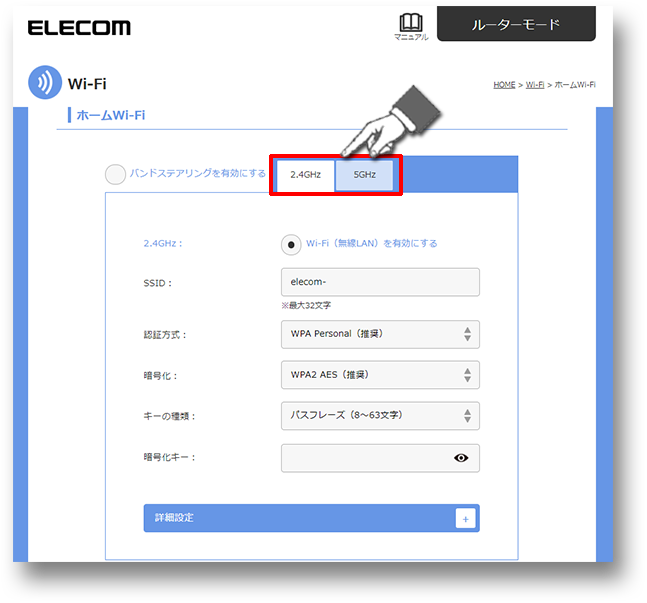
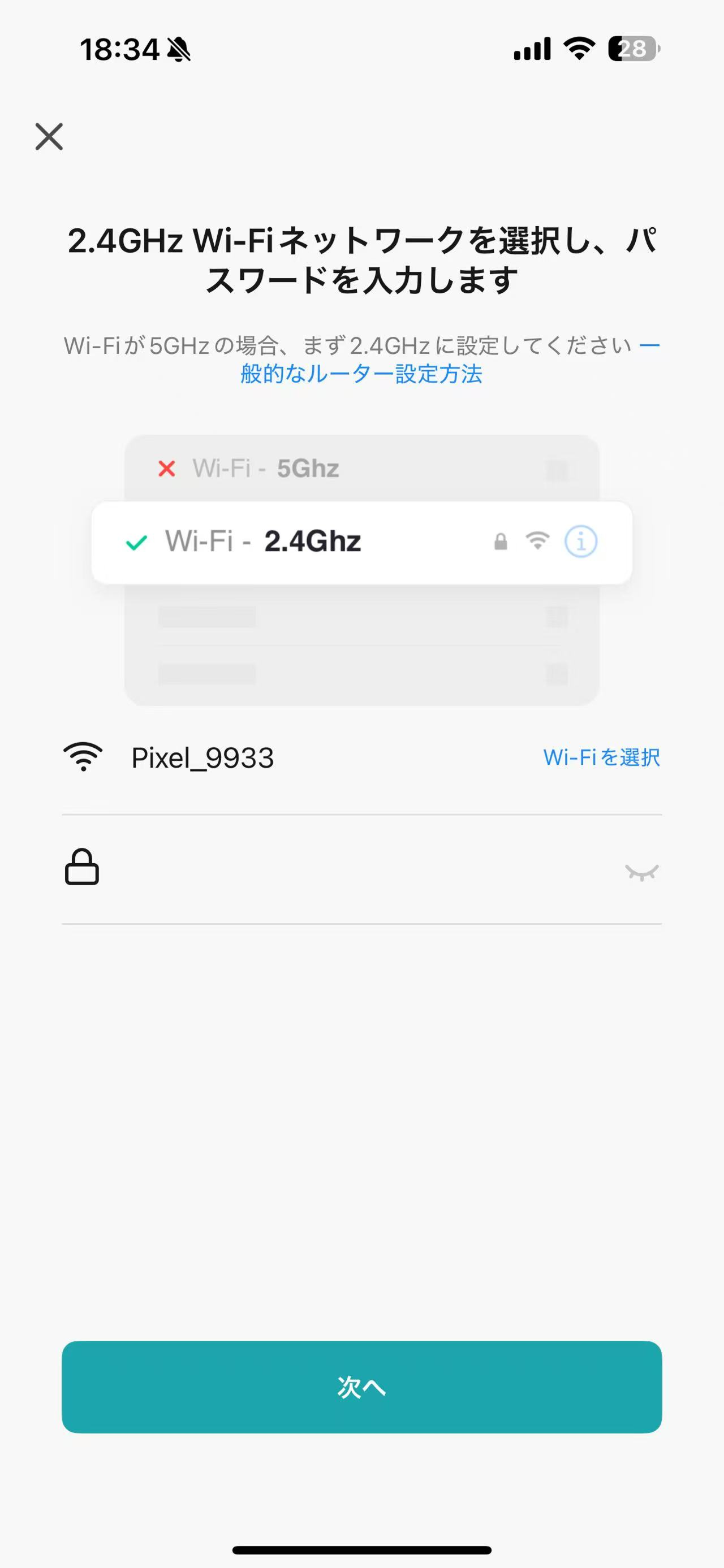
ルーターに2.4GHzの機能があることと、いまスマホがその接続先を使っていることは別です。スマホのWi-Fi設定にある接続中の名前と、TOLIGOアプリの登録画面に出るWi-Fi名を比べてください。
2.4GHzと5GHzの名前が共通だと、名前だけでは見分けられません。メーカー別ガイドの対象機種・画面を確認しましょう。DecoとArcherのように、同じメーカーでも入口が違うものがあります。家全体の5GHzを一律に切るのではなく、機種に合う方法で接続先を確認します。
2. Wi-Fi用と管理画面用のパスワードを分ける
TOLIGOの接続画面で求められるのは、接続するWi-Fiのパスワードです。ルーターの管理画面へ入るための管理者パスワードや、TOLIGOアカウントのパスワードとは別です。
本体ラベルを見ている場合も、どの項目なのか確認します。購入後に変更している場合は、ラベルの初期値ではなく変更後の値が必要です。サポートへ相談するときに、パスワード自体を送る必要はありません。
3. 型番に合う待機状態になっているか
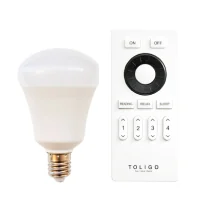
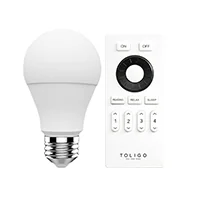
TLG-B001・TLG-B002の接続準備では、電球の速い点滅を確認します。「点灯している」「リモコンで動く」ことだけでは、アプリへの登録待ちとは判断できません。型番に対応した画像付き手順で確認してください。
別製品のAPモードや互換モードの説明を混ぜると、確認することが増えてしまいます。壁スイッチがなく説明どおり操作できない場合は、通電中の電球を緩めず、器具の状態を添えて相談してください。
それでもつながらないときに残すメモ
「つながらない」だけでなく、どこまで進んだかが分かると、次の確認を絞れます。説明を最初からやり直す代わりに、以下を記録してください。
- TOLIGO製品とルーターの型番
- 初回登録か、以前は使えていたか
- 2.4GHzの接続先を確認した方法
- 点滅の状態と、アプリで止まった画面の文言
- すでに試した操作。秘密情報を除いた画面の画像