ご使用のスマートフォンOSによって方法が異なります。 以下のページより詳細をご確認ください。
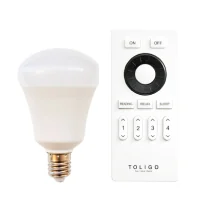
TLG-B002
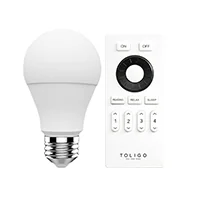
スマートLED電球 E17
小さな灯りにも、心地よい自由を。
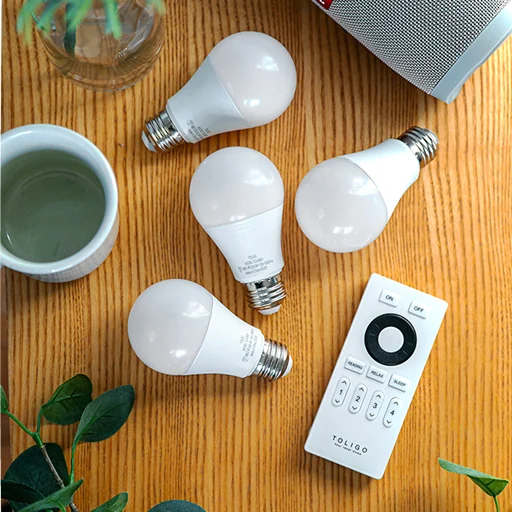
スマートLED電球 E17(TLG-B002)は、スマート照明ブランドTOLIGO(トリゴ)の製品です。主な機能は、調光・調色/アプリ・リモコン操作です。口金はE17、Wi-Fi(IEEE 802.11 b/g/n・2.4GHz)につないで、スマートフォンのアプリ「TOLIGO トリゴ」から操作します。
- 調光・調色
- アプリ・リモコン操作
価格・在庫・付属品は、各販売店の商品ページでご確認ください。
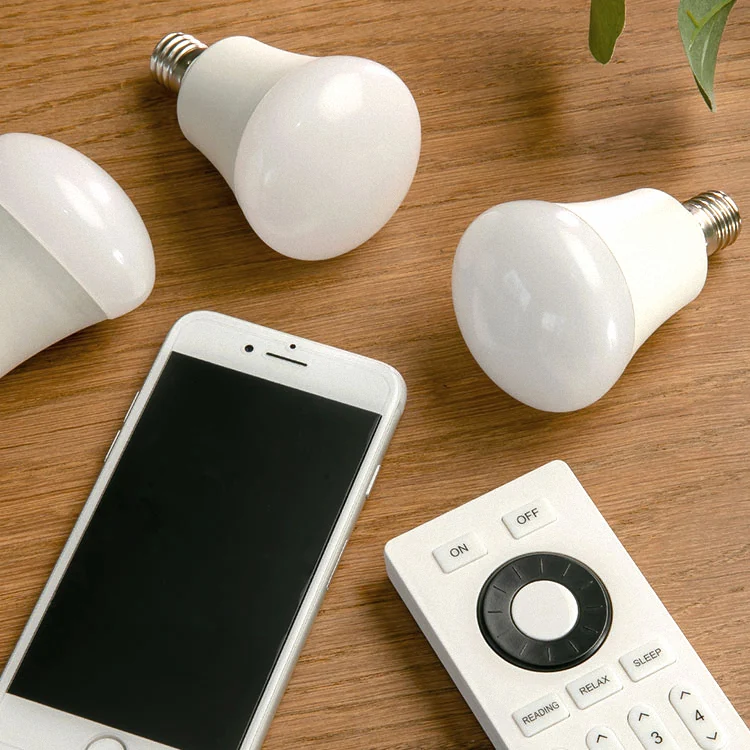
IN YOUR HOME
小さな灯りにも、心地よい自由を。
TRY THE LIGHT写真で試す
明るさ100%
光の色3000K
写真に色と明るさを重ねたイメージです。実際の見え方は、器具やお部屋で変わります。
SPECIFICATIONS
購入前に確認する仕様
- 口金
- E17
- 本体サイズ
- 直径57 × 高さ90 mm
- 消費電力
- 6.5 W
- 明るさ
- 電球色500 lm/昼光色550 lm
- 光の色
- 3000〜6500 K
- Wi-Fi
- IEEE 802.11 b/g/n・2.4GHz
使えない器具・場所
- 密閉・密封器具、調光機能付き器具や壁スイッチには対応していません。
- リモコン付き器具・回路、断熱材施工器具(SGI・SG・SB)、ほたるスイッチでは使用できません。
- 防水仕様ではありません。屋内の水に濡れない場所で使用してください。
- TOLIGO電球専用リモコンと、器具に付属するリモコンは別のものです。
公式ストアの掲載モデル tlg-b002x1 の仕様です。確認日:2026-09-17。価格・在庫・セット内容は販売店でご確認ください。
VISUAL MANUAL
画面で確認する操作ガイド
お手元の画面と見比べながら進めてください。アプリのバージョンにより表示が異なる場合があります。
01.アプリ準備
02.接続前の準備
STEP 01
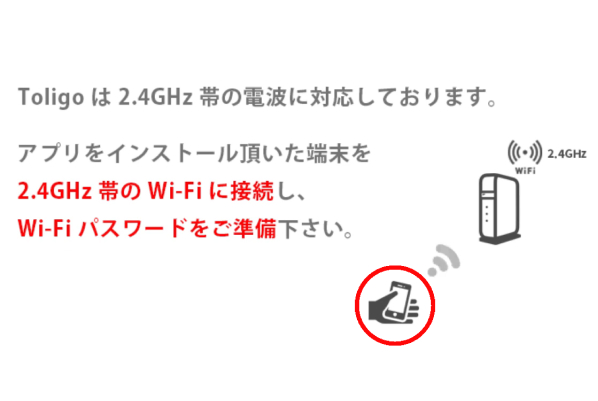
あらかじめ、アプリをインストールした端末(スマホやタブレット)を、無線LAN(Wi-Fi)の2.4GHz帯の電波へ接続してください。 (2.4GHz帯のWi-Fiの見分け方はこちら) 接続の際のWi-Fiパスワードが後ほど必要となります。
STEP 02
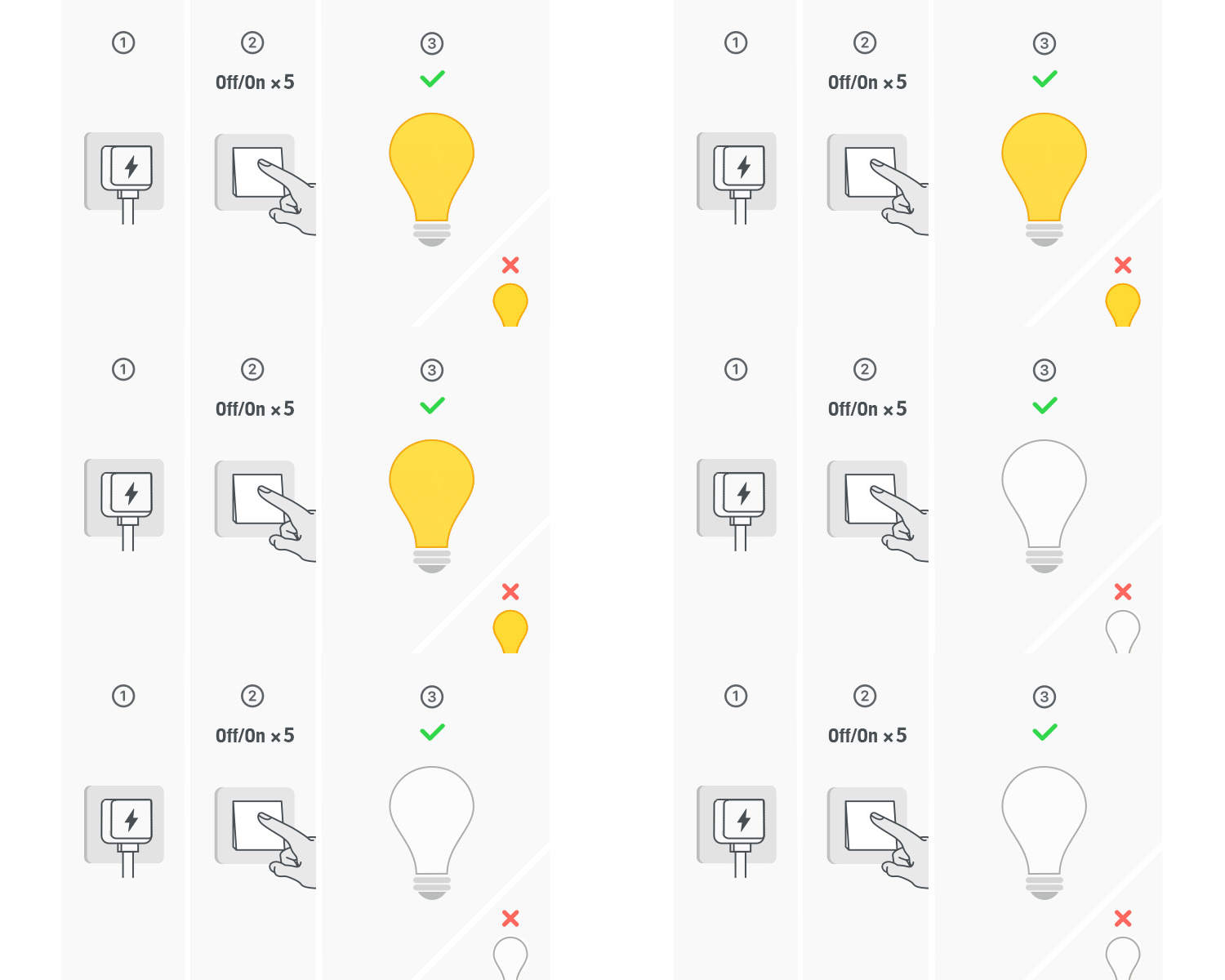
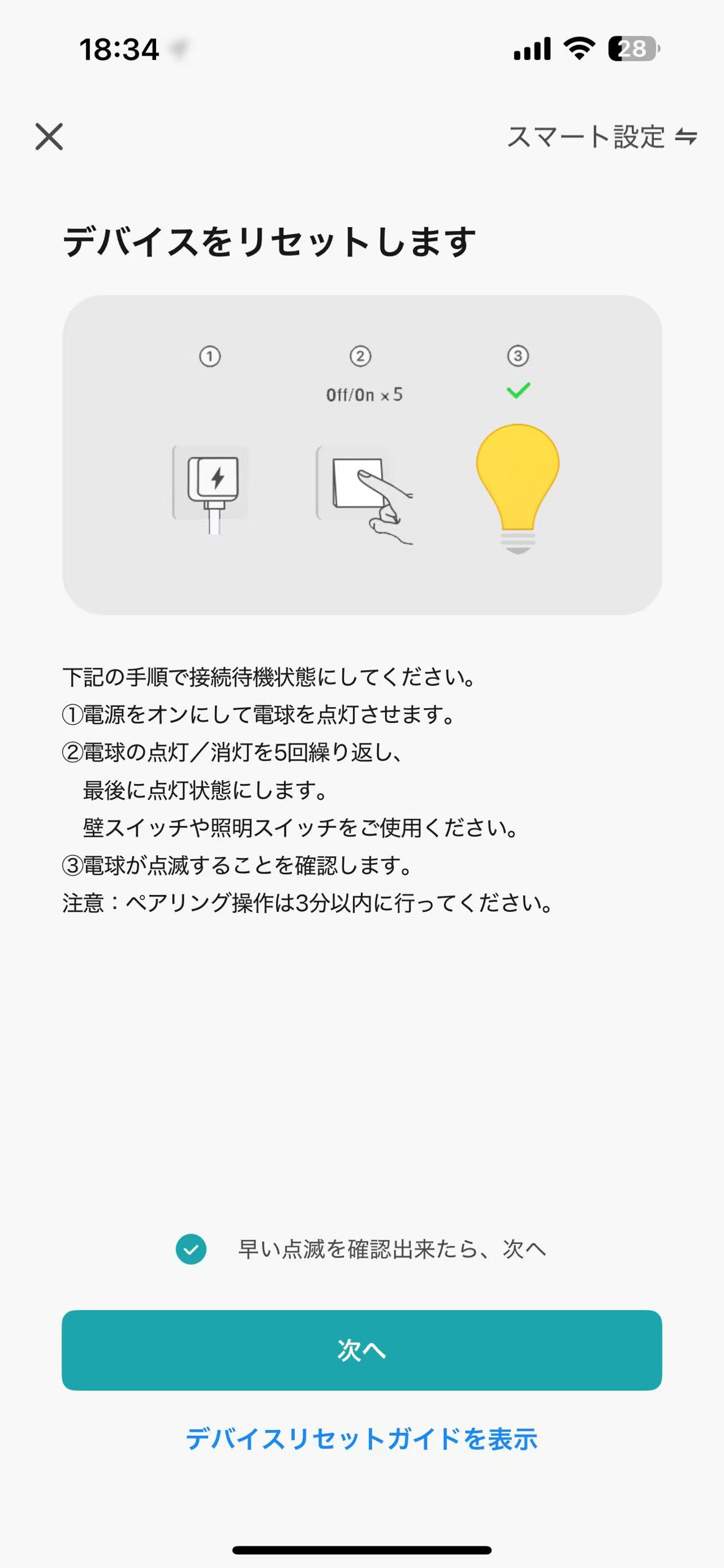
電球とアプリの接続の際、電球側で以下の操作が必要となります。 (1)あらかじめ電球を照明に取り付け通電させてください。 (2)壁スイッチを使い、ゆっくりON/OFFを5回繰り返して、電球が点滅する待機モードにしてください。 壁スイッチがない場合は、器具と電源の切り方を確認するため、サポートへご相談ください。
STEP 03
(3)電球が早い間隔で点滅するとペアリング待機モードへ変更完了です。 電球を消灯させ次のステップにお進み下さい。

03.アプリと本体接続
STEP 01
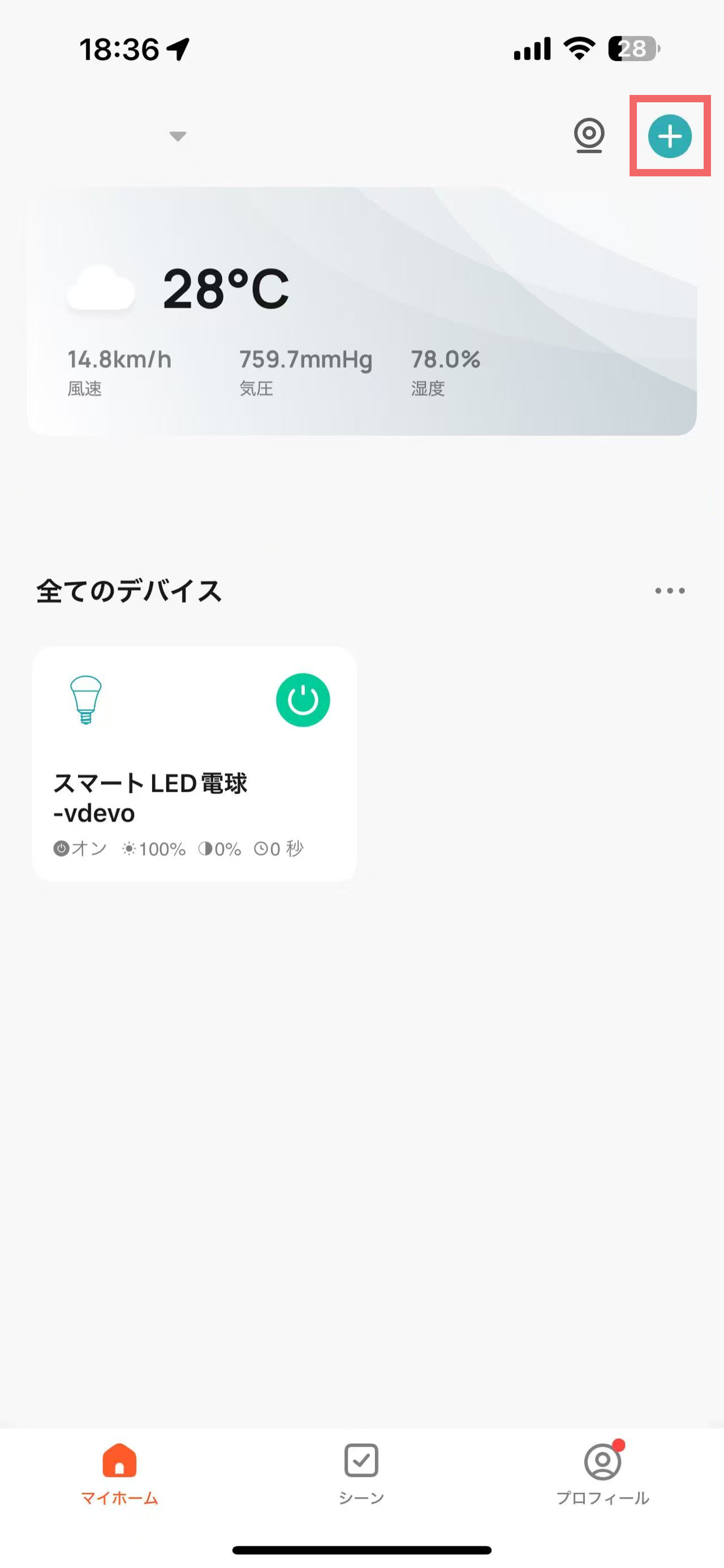
TOLIGOアプリを立ち上げ、ホーム画面より、右上の「+」ボタンを押します。
STEP 02
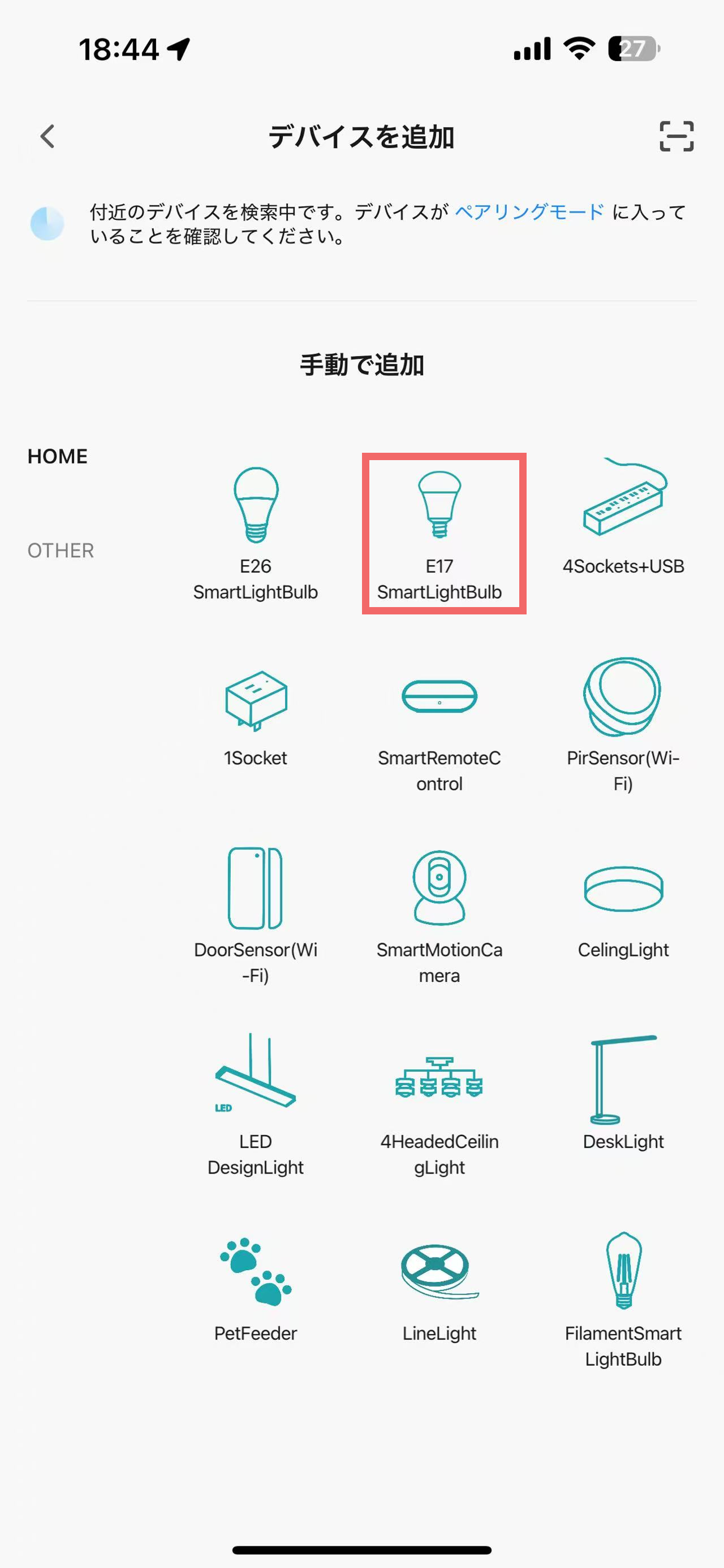
デバイスタイプを選択の中から「E17 SmartLightBulb」を選択します。
STEP 03
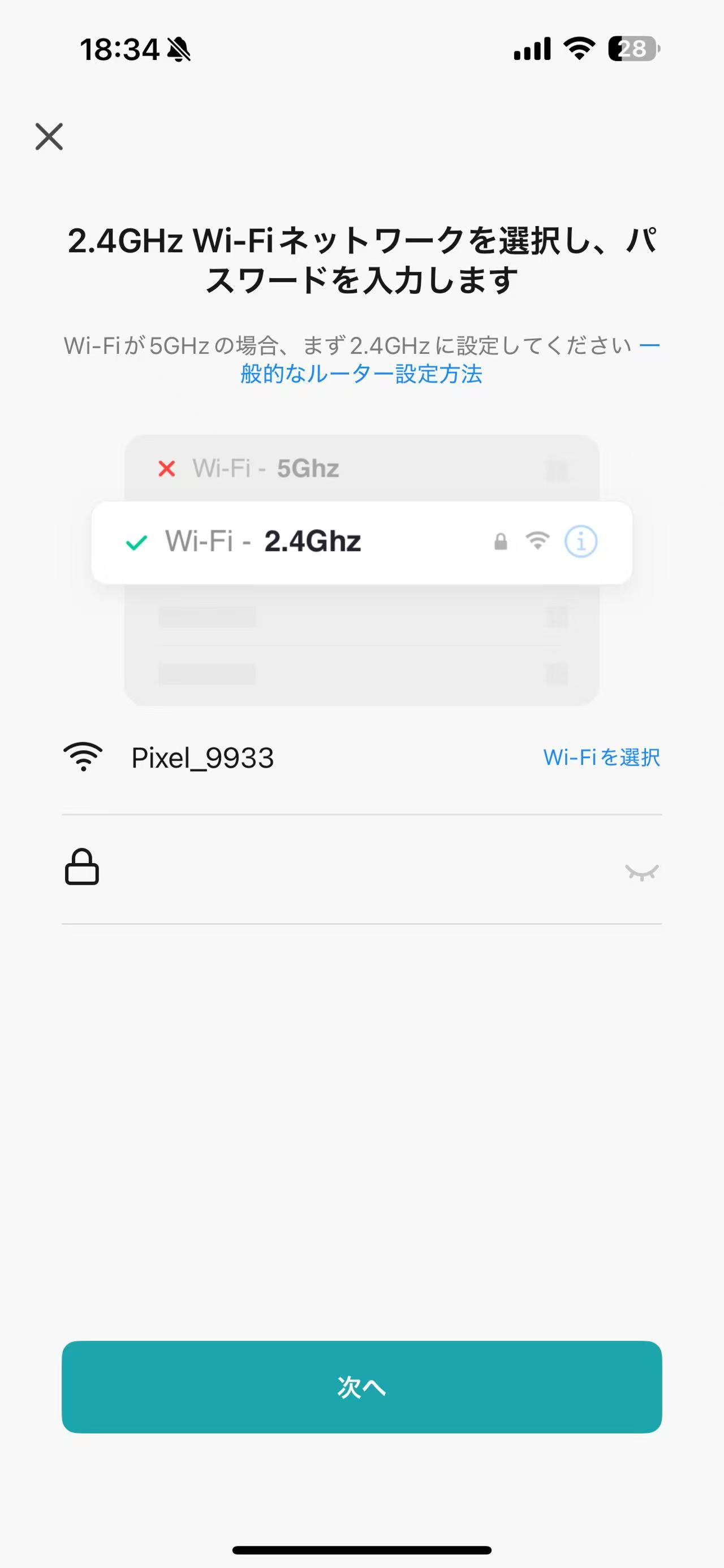
お部屋の無線LAN(Wi-Fi)のパスワードを入力し、確認ボタンを押します。 ※必ず2.4GHzのWi-Fi環境へ接続下さい。 2.4GHzのWi-Fiの見分け方は こちら あらかじめWi-Fiパスワードの準備をお願いします。
STEP 04
電球の【早い間隔で点滅(待機モード状態)】への変更ができましたら、「早い点滅を確認できたら、次へ」を押します。
STEP 05
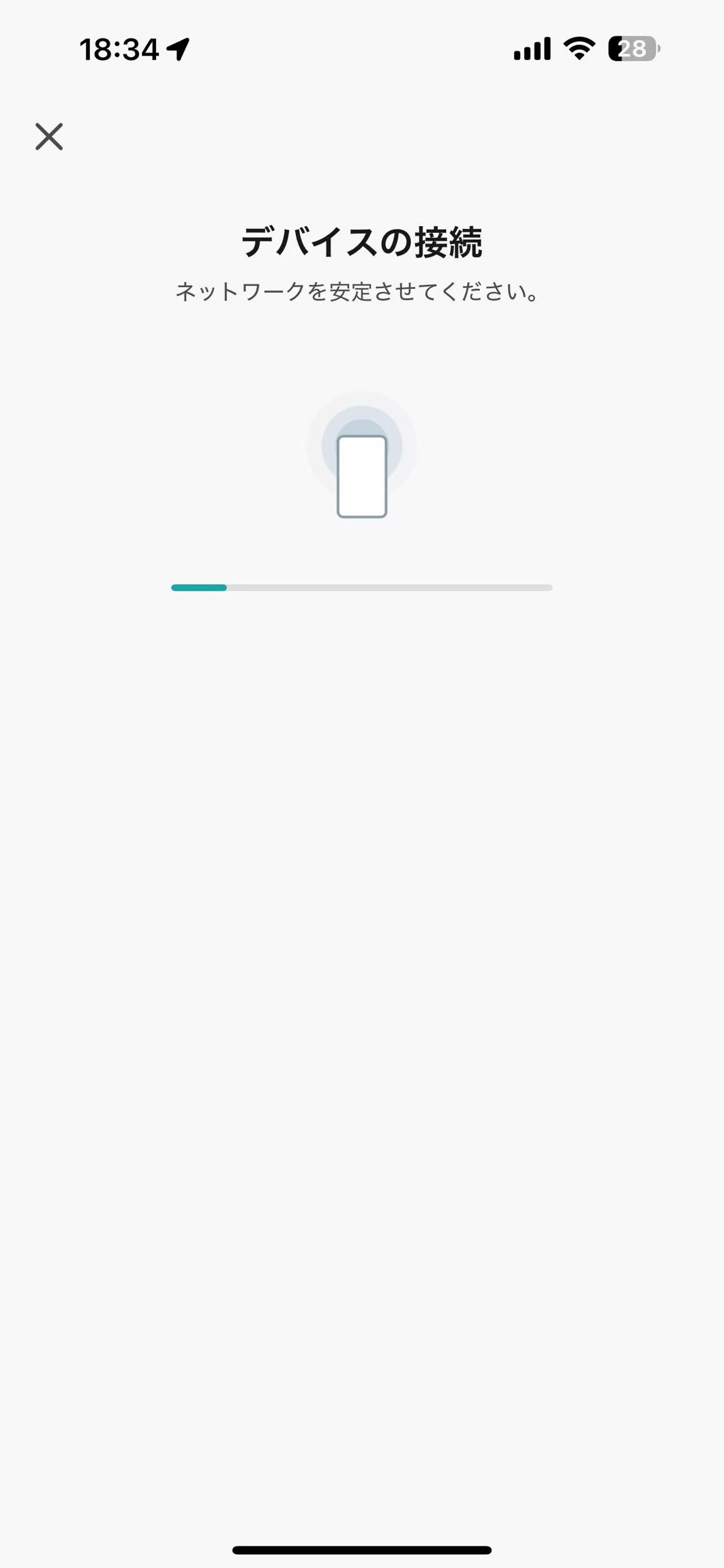
1~3分ほどで接続が完了します。 ※接続がうまくいかないとき:wifiの電波が届く位置にTOLIGOが設置されているかご確認下さい。 Wi-Fiの接続先は2.4GHzを選択して下さい。5GHzでは接続ができません。
STEP 06
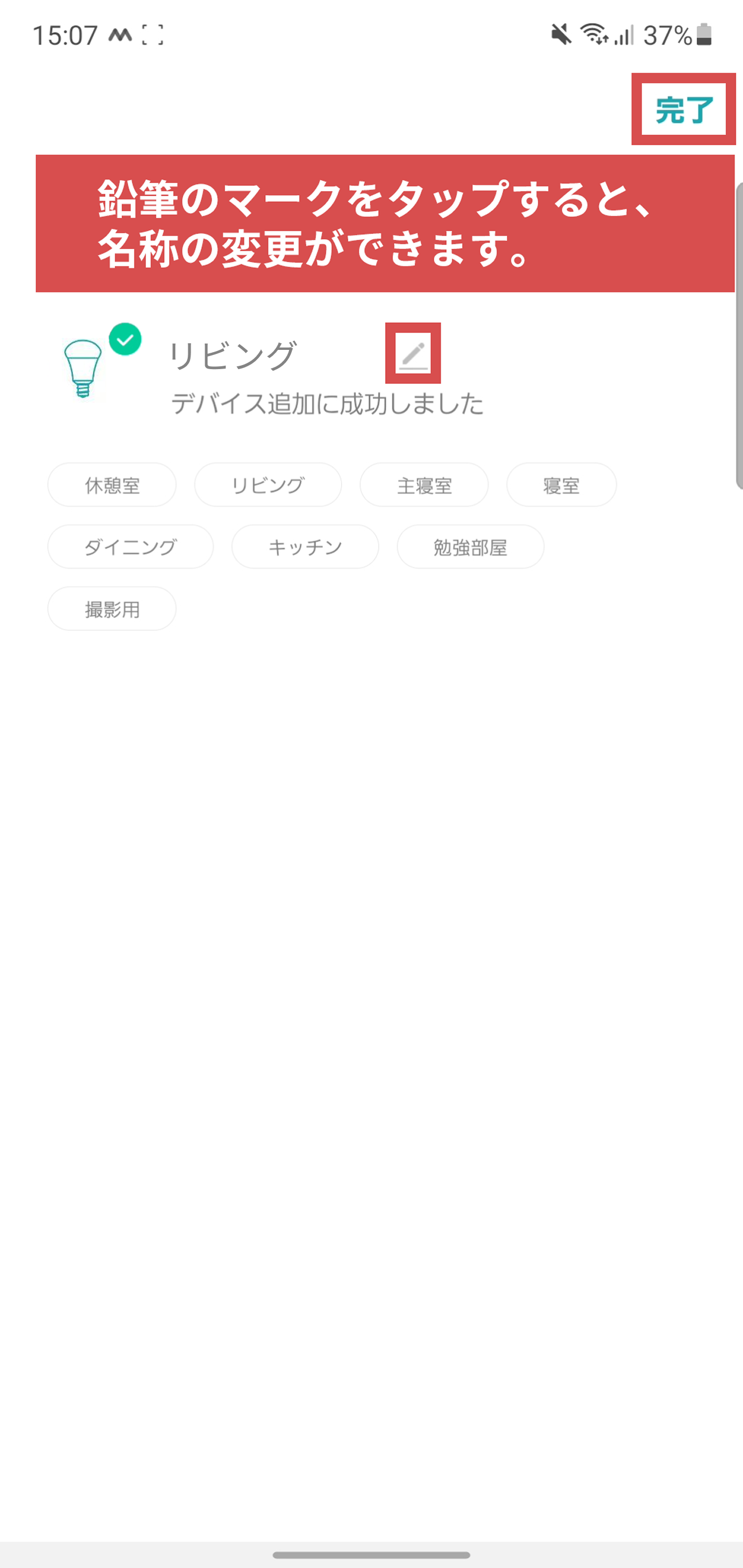
接続の完了です。鉛筆マークを押すと、デバイスに名前をつけることができます。
04.基本操作
STEP 01
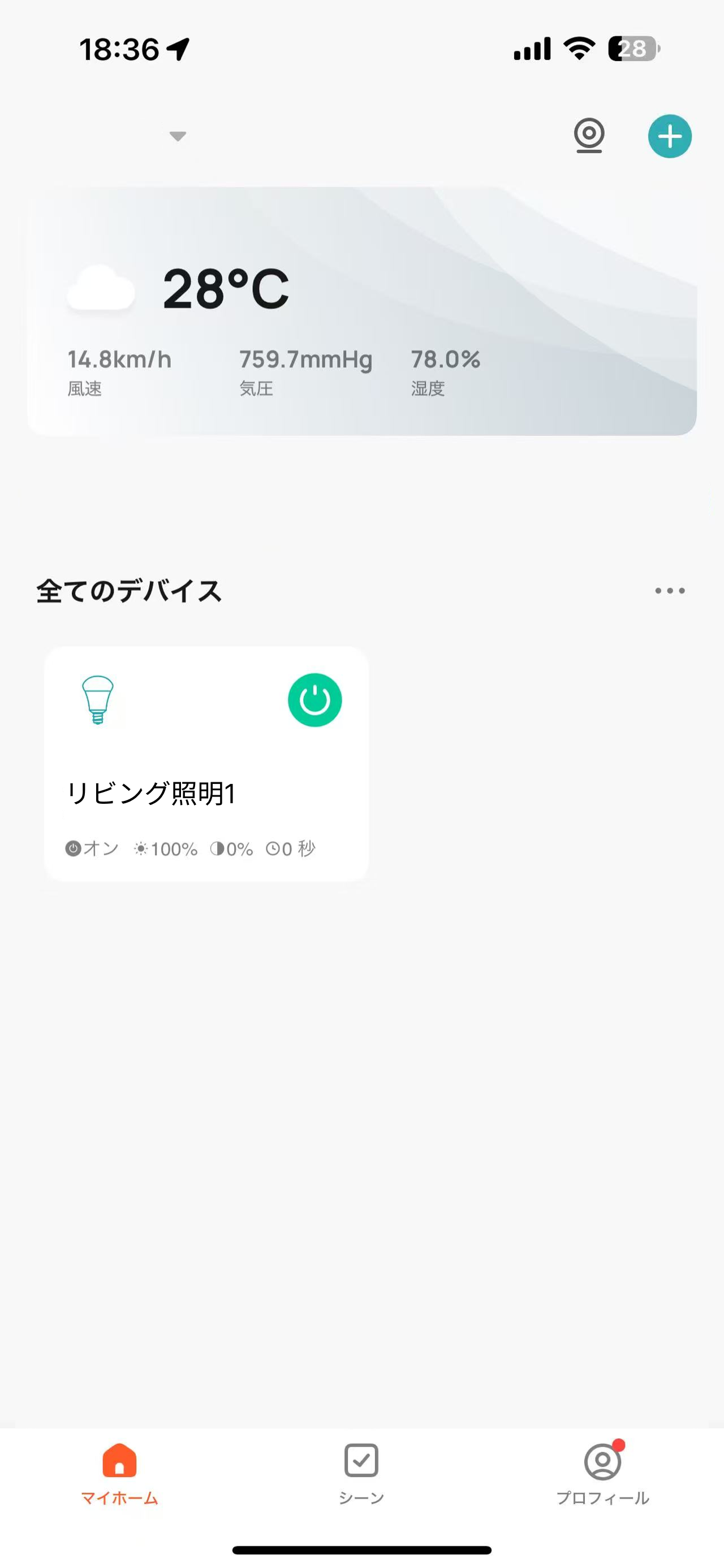
デバイスの追加が完了しましたら、マイホーム画面にアイコンが追加されます。 タップすると操作画面に移動します。
STEP 02
【画面のリフレッシュ】 もし操作画面への移動ができない場合や、 デバイスが追加されていない場合は画面を下方向にひっぱり離してリフレッシュ動作をいただくことで正常な状態になる場合がございます。

STEP 03
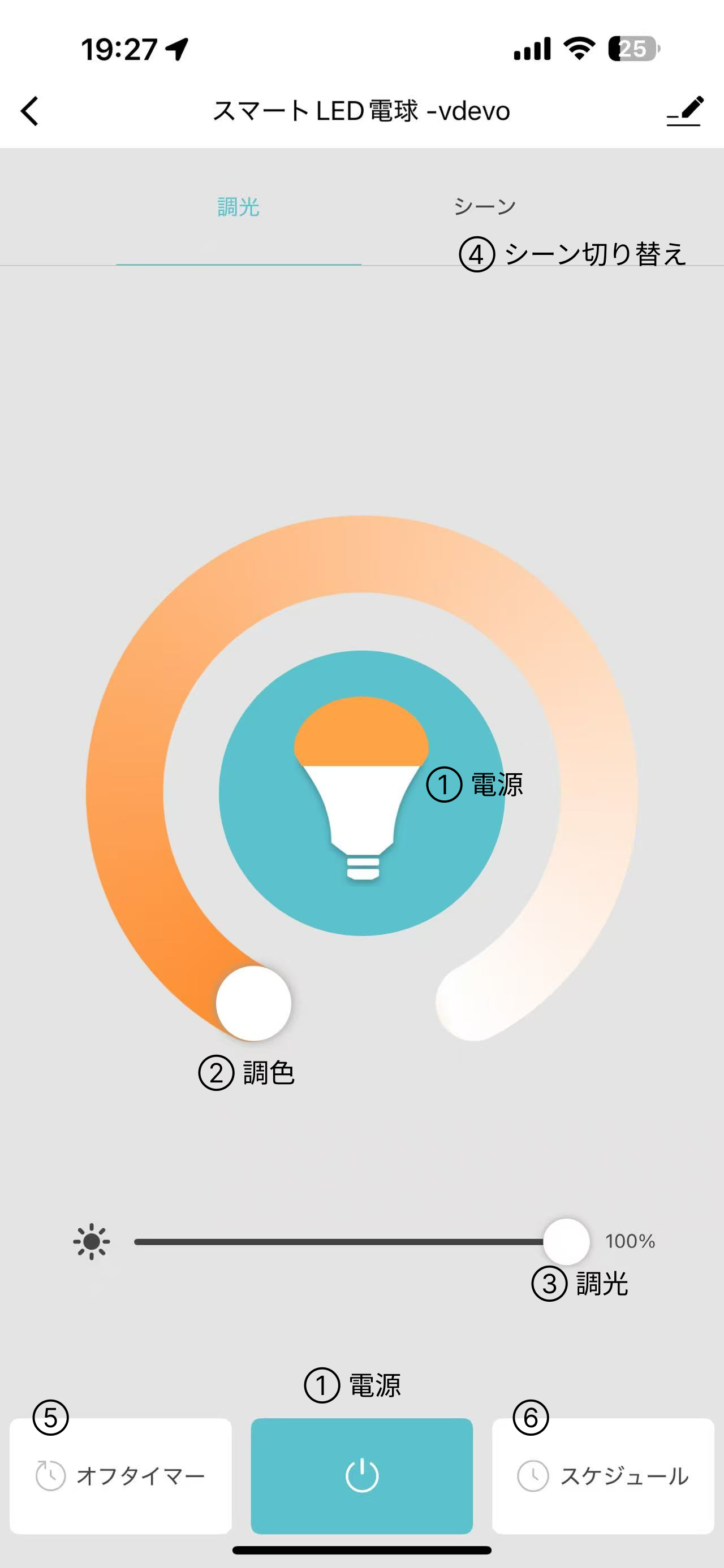
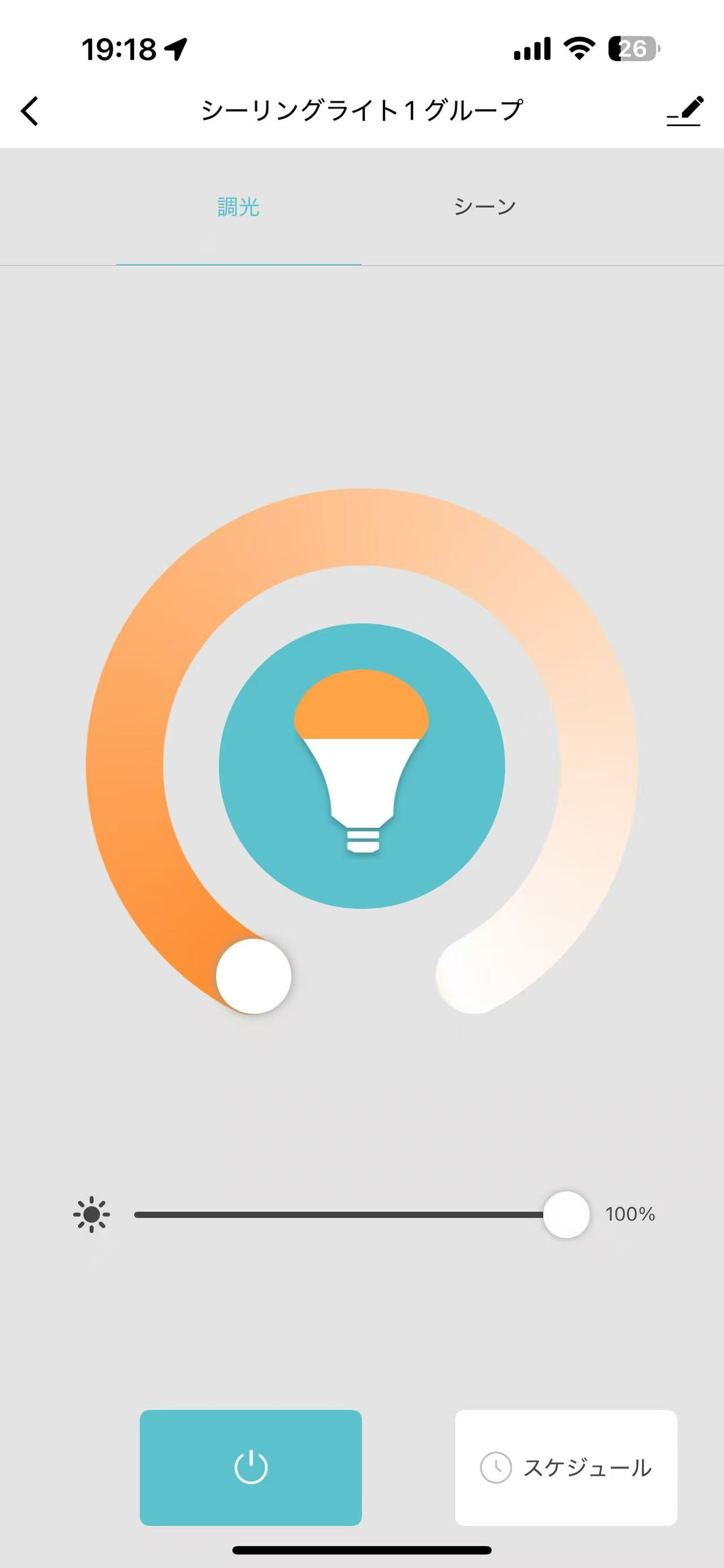
【電球の操作画面】 ① 電源のON/OFFが行えます。 2箇所で操作が可能です。 ② 光の色を電球色⇔昼光色へ操作頂けます。 ③ 明るさを調整頂けます。 ④ シーン機能へ移動します。 ⑤ オフタイマー(何分後OFF)設定が行えます。 ⑥ スケジュール(決まった時間にON/OFF等)の設定が行えます。
STEP 04
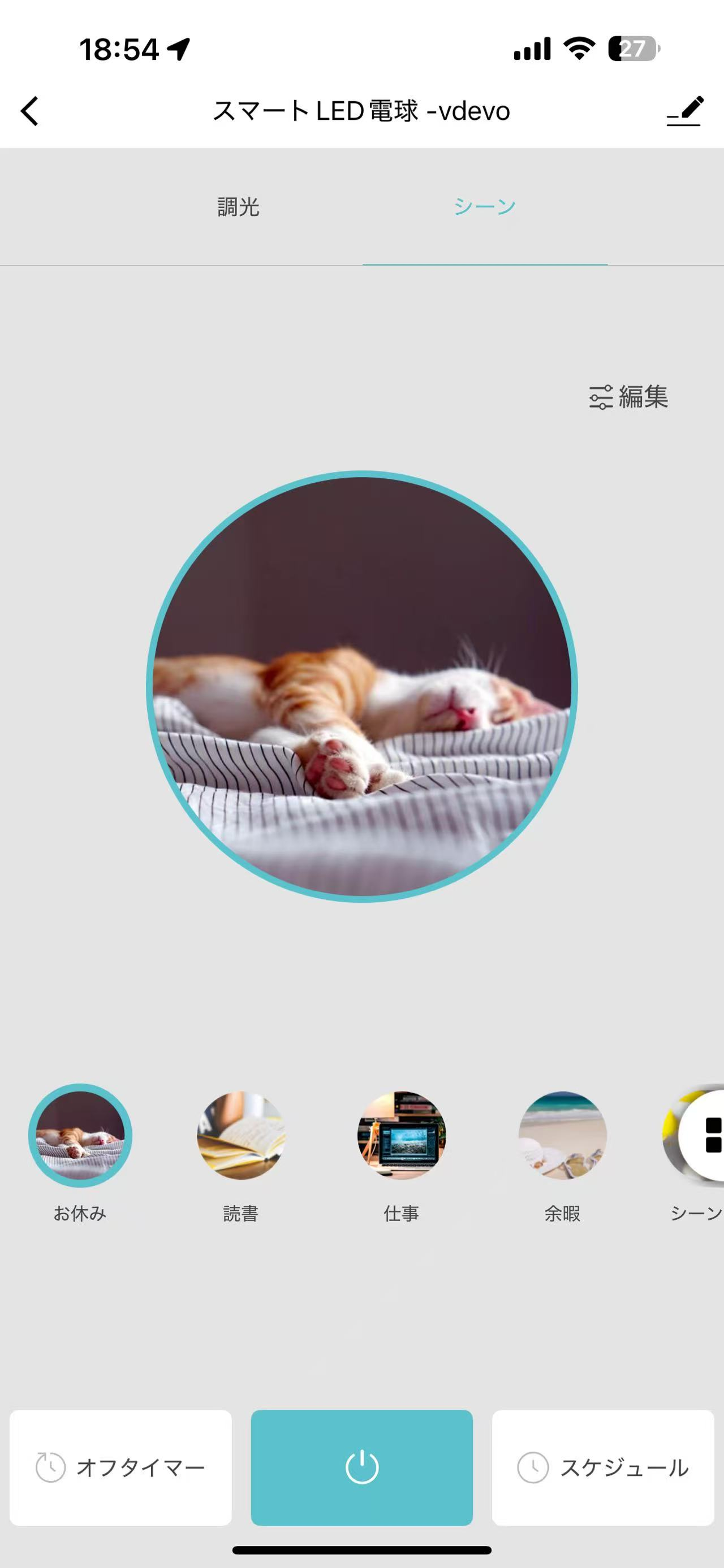
【シーン操作】 ・ 設定されたシーンを選択し、光の演出の切替が可能です。 ・ 新たにお好みのシーンを作成頂けます。 ・ 現在の選択中のシーンの編集が可能です。 ・ 調光ボタンを押すと照明の操作画面へ戻ります。
05.複数電球のグループ化 4灯シーリングなどに付けた複数の電球を、まとめて一画面で操作するための手順です。
STEP 01
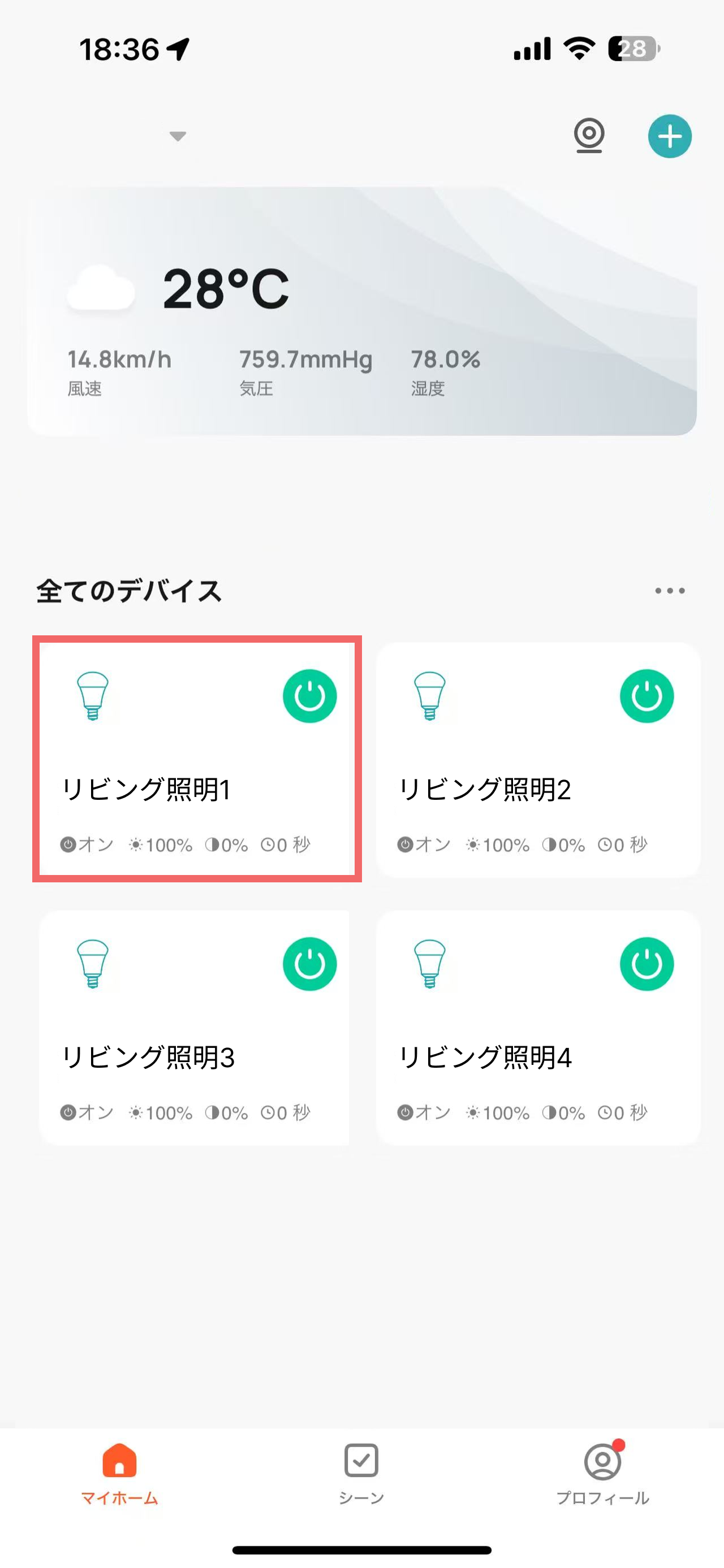
デバイスの一覧画面より、グループ化したい電球の一つをタップし操作画面に移動します。
STEP 02
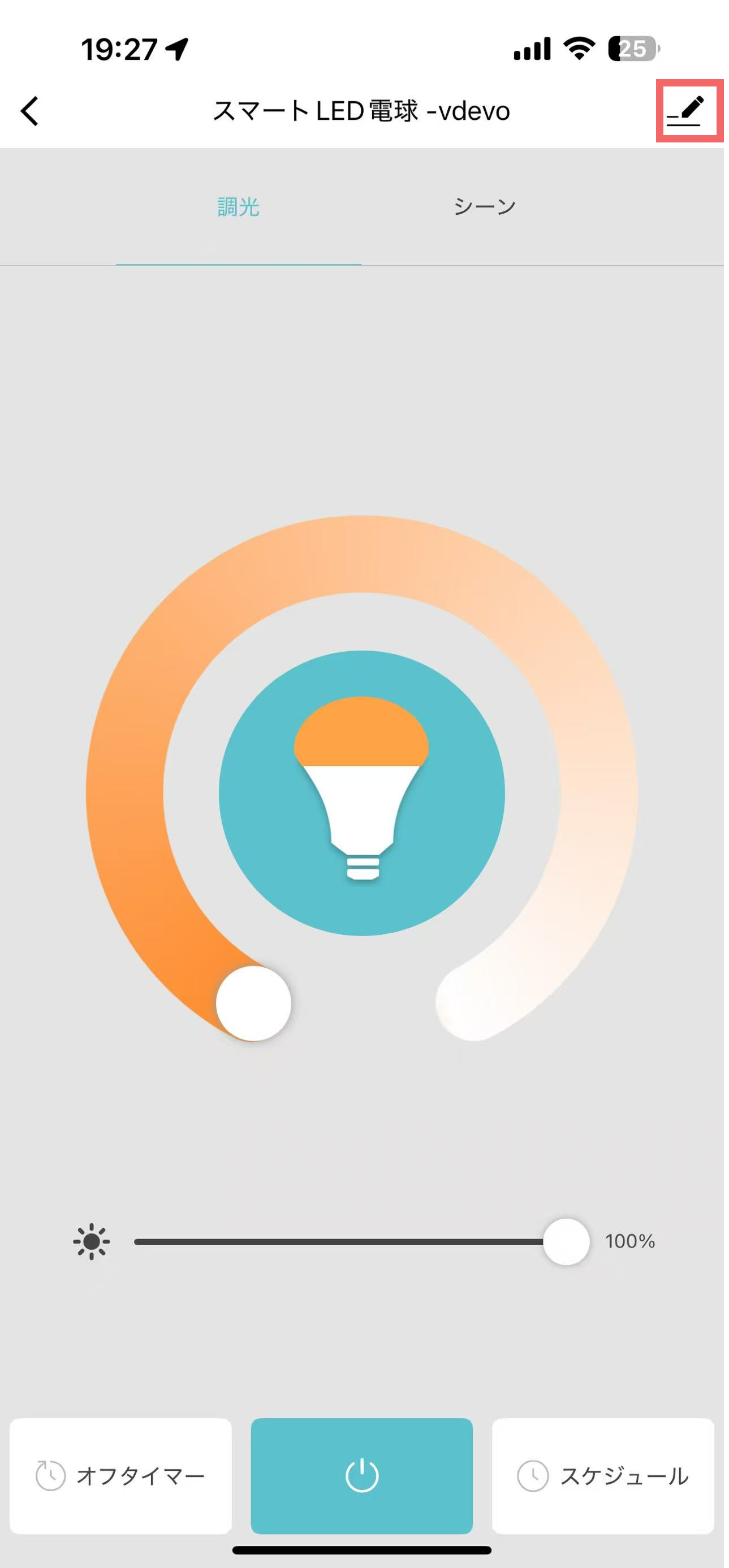
操作画面の右上の鉛筆マークを押します。
STEP 03
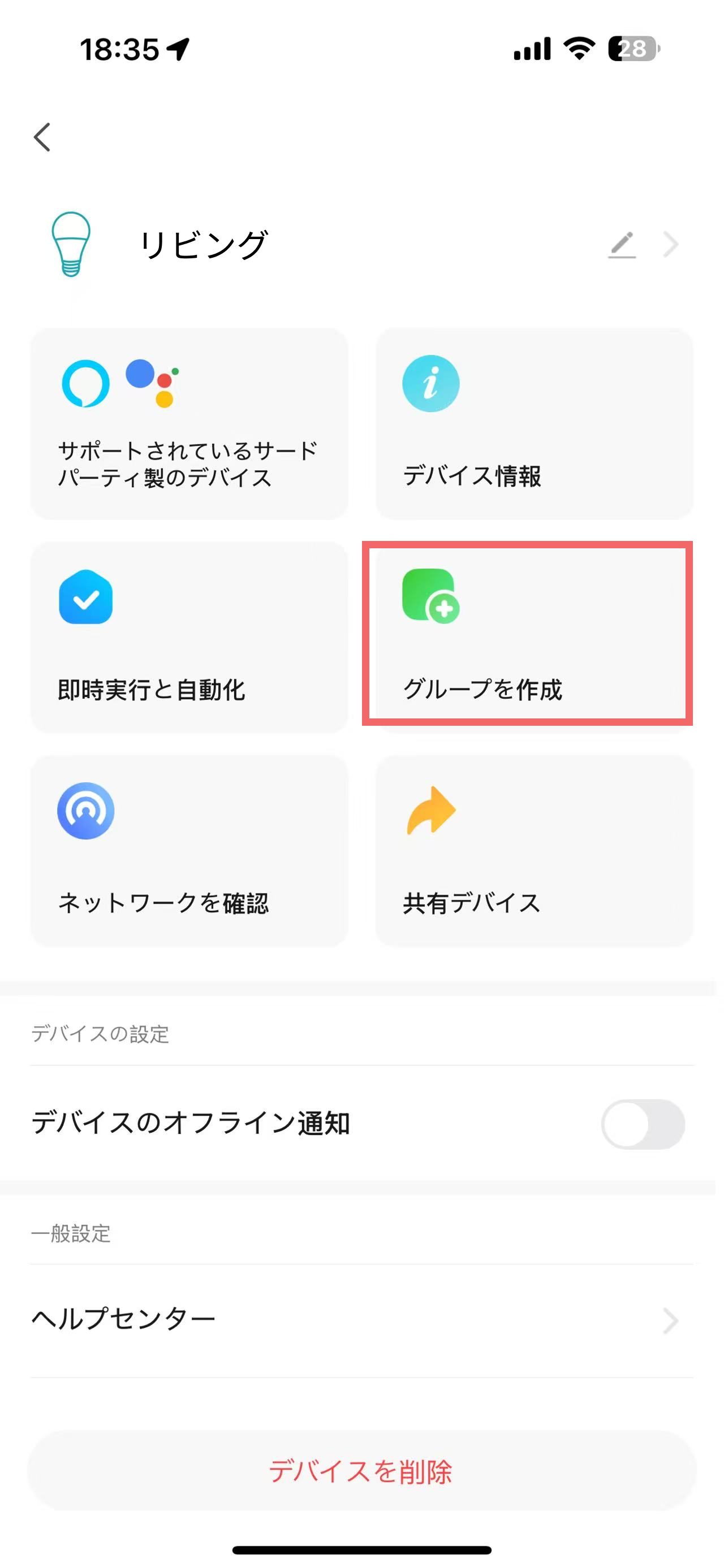
グループの作成を押します。
STEP 04
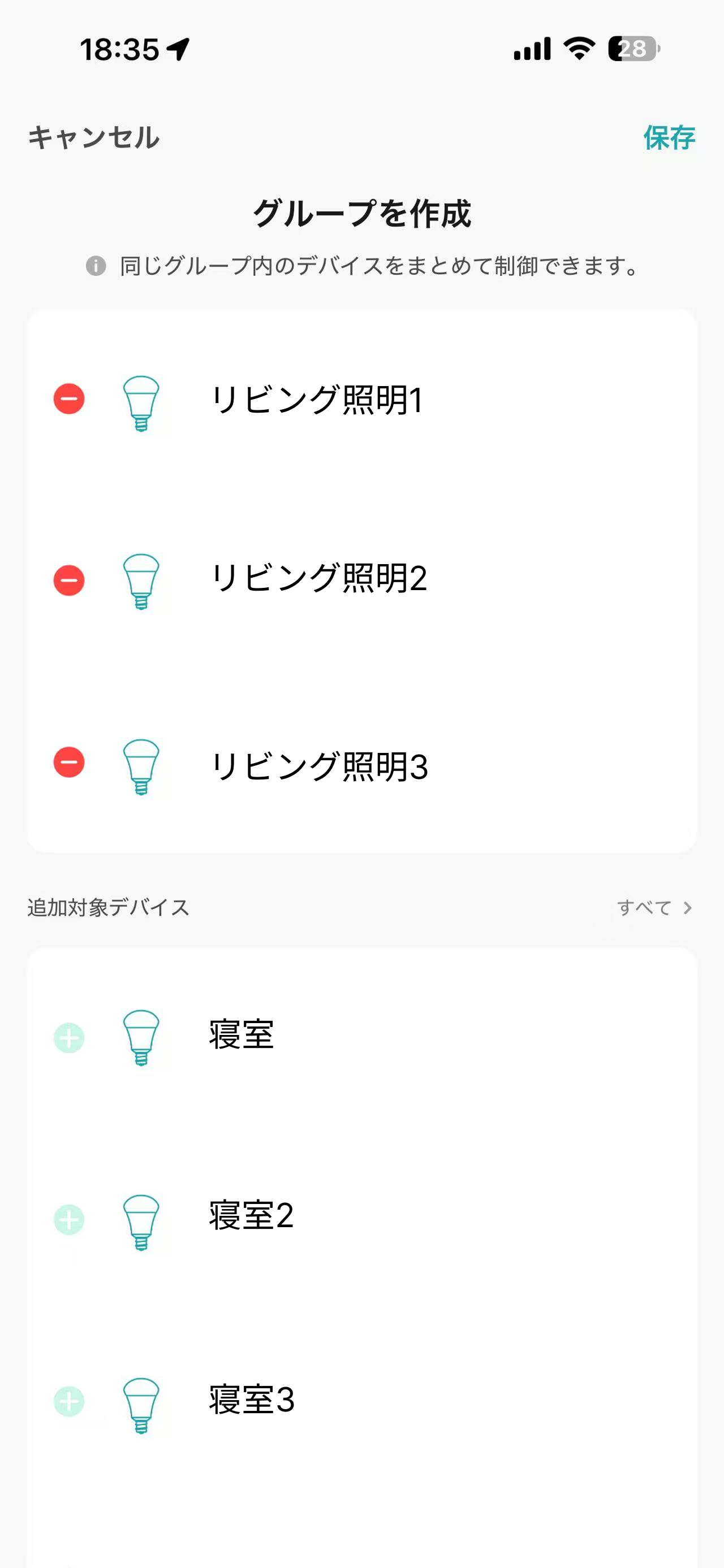
グループ化可能な電球が表示されますので、まとめたいデバイスを選択します。 選択後、右上の保存を押します。
STEP 05
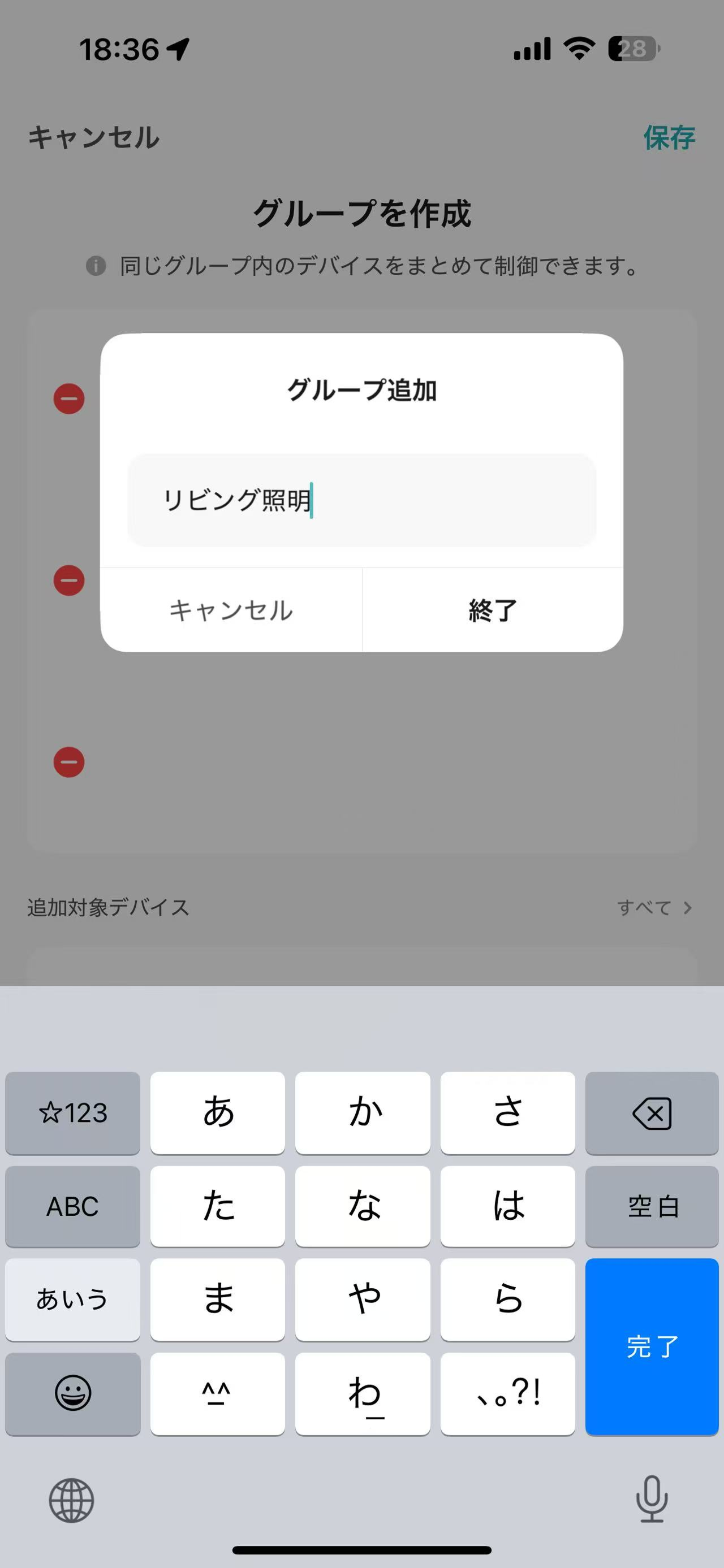
グループの名称を求められますので、 お好みの名称を入力し保存を押します。
STEP 06
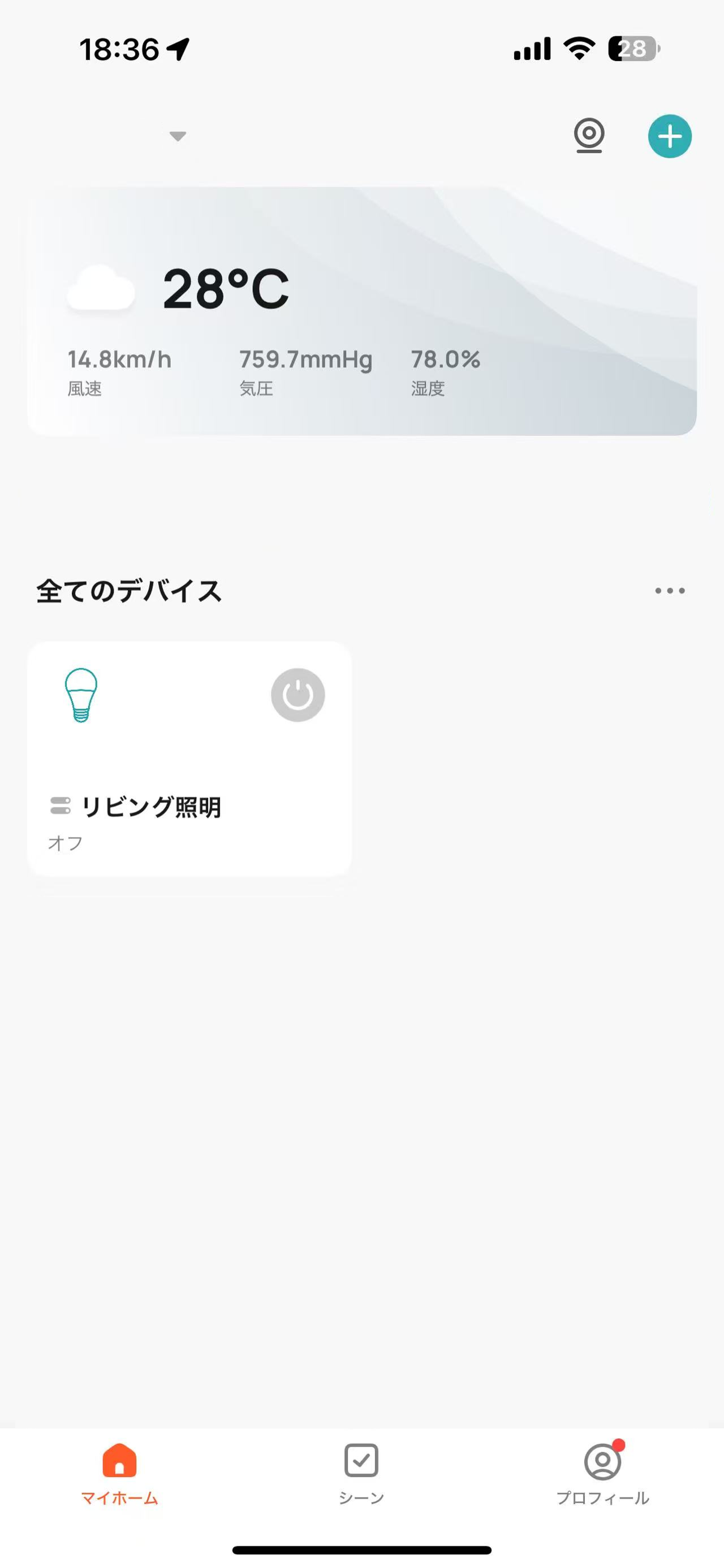
グループ化された電球が、マイホーム画面に表示されましたら完了です。
STEP 07
【ご注意下さい】 グループ化時は、左下のオフタイマーの機能は非対応となります。
その他の情報
WE ARE HERE TO HELP
困ったときも、
ひとつずつ、一緒に。
はじめての接続から、いつもの使い方まで。
お使いの製品に合わせてご案内します。