困ったとき
ルーター交換・引っ越し後、TOLIGOがオフラインになったら
昨日まで使えていた照明が、ルーターを交換した日から動かない。その場合は、製品の故障と決める前に、変わった接続環境を整理しましょう。新しいスマホがインターネットにつながっていても、電球が新しいWi-Fiへ自動で移ったとは限りません。
交換前と後で、何が変わったか
まず、Wi-Fi名(SSID)とパスワードを変更したか確認します。ルーター本体だけでなく、回線・設置場所・接続に使うスマホ・アプリのアカウントを変えた場合も、分けてメモしてください。
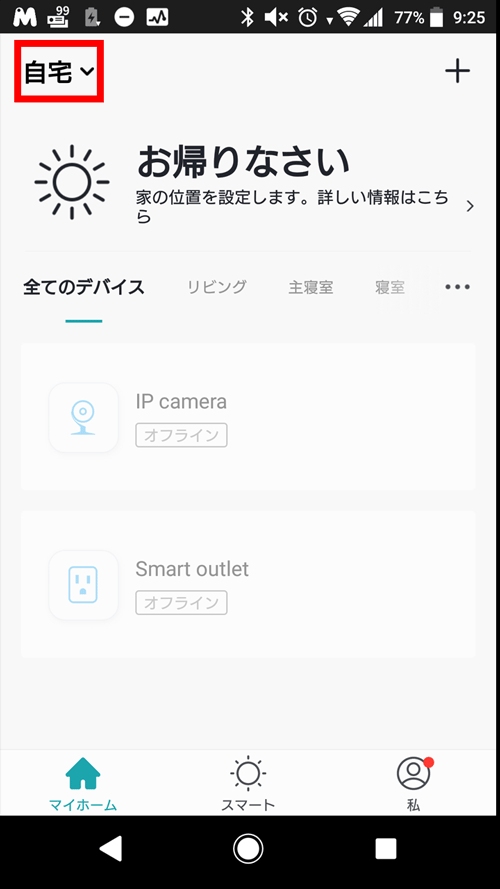
複数の変更が重なると、電球を探すべきアカウントが違うのか、通信できていないのかが分かりにくくなります。アプリの一覧から製品そのものが消えた場合と、同じ製品が「オフライン」と表示される場合も区別しましょう。
先に、主電源と回線を確認
照明の主電源が切れていると、アプリ側の操作を確認できません。主電源と、設置先のインターネットが使える状態かを先に確認します。
スマホが携帯回線へ切り替わっていると、家のWi-Fiが使えなくてもウェブを見られることがあります。スマホのWi-Fi接続先を確認したうえで、ルーターや回線の状態を調べましょう。
Wi-Fiが変わった場合は、再登録の準備
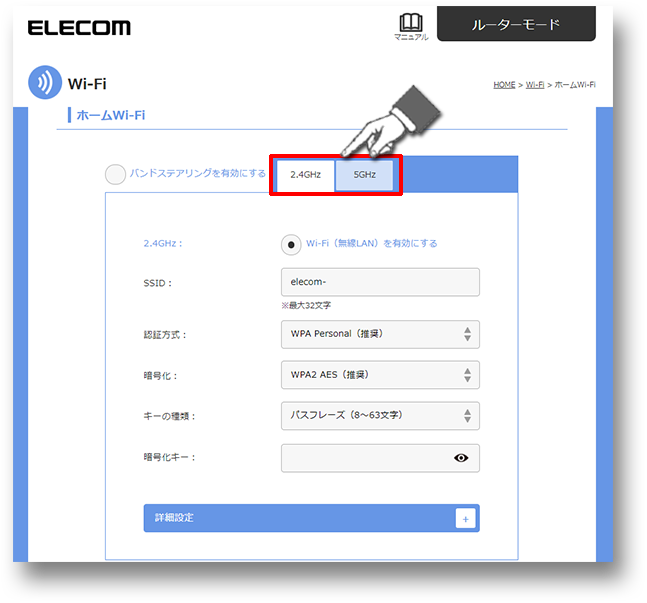
Wi-Fi名やパスワードの変更により、機器の再登録が必要になることがあります。新しいWi-Fiの2.4GHzへスマホを接続し、製品の型番に合うガイドを開きます。
家中の機器を一度に初期化すると、どの変更が原因だったか追いにくくなります。まず一台で手順と結果を確認し、操作できる状態を確かめてから次の機器へ進めると、確認を整理できます。
再接続後は「いつもの使い方」まで確認
アプリから手動で点灯・消灯できたら、日常で使っていた設定も確認します。再登録で設定がどう扱われるかは状況によるため、以前の設定がすべて残ると決めつけないでください。
- 機器の名前と部屋が分かりやすいか
- グループで操作する電球がそろっているか
- 家族のアカウントから操作できるか
- タイマー・スケジュールが意図した状態か
- AlexaやGoogle Homeを使う場合、その側でも操作できるか
相談するときは変更前後をセットで
ルーターの旧型番・新型番、交換日、Wi-Fi名を変更したか、アプリの表示、確認済みの項目を伝えてください。パスワードの中身は不要です。
一台だけ使えないのか、全台が同時に使えないのかも有用な情報です。接続できた機器とできない機器を分けておくと、同じ確認の繰り返しを減らせます。