使い方
家族のスマホでもTOLIGOを使うための共有設定
照明を設定した本人しか操作できないと、家族が使いたいときに困ってしまいます。TOLIGOには共有のための設定があります。この記事では、家族それぞれのアカウントで招待を受ける方法を中心に、設定前と設定後に確認したいことを整理します。
家族の端末でアプリとアカウントを用意
招待を受ける家族の端末にもTOLIGOアプリを用意します。個別アカウントで共有する場合は、招待先として使うアカウントを先に確認してください。
同じアカウントで複数端末へログインする方法も公式ガイドにありますが、ここでは個別アカウントへの共有を扱います。どちらの方法を進めているか途中で混ぜないことが、設定を整理する第一歩です。
共有する側で、対象を選んで招待
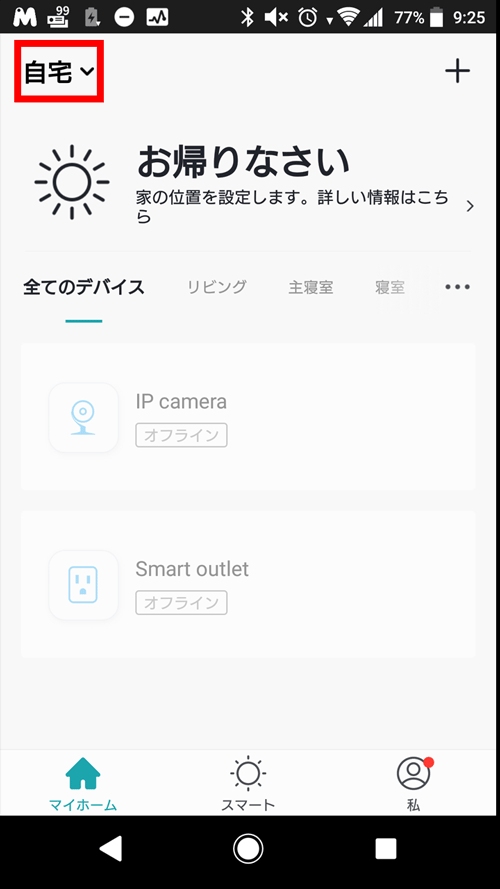
公式の画面例では、ホーム画面からグループの管理へ進み、共有したいグループを選んでメンバーを追加します。アプリの版によって「ホーム」など表示名が異なる場合は、手元の画面とガイドを照らし合わせてください。
追加画面の「名前」は表示用です。招待先の指定欄には、相手のTOLIGOアカウントを入力します。家族の呼び名を入力しただけでは、招待先の指定にならない点に気を付けましょう。
管理者として追加する必要があるかを確認
共有する相手に、デバイスの追加や名称変更なども任せたいか考えてから、管理者の設定を確認します。日常の操作を頼みたい場合と、機器の管理も一緒に行う場合を分けて考えると、権限を選びやすくなります。
来客や一時的に使う人に共有する場合も、何をどの期間使ってもらうのかを先に決めてください。誰が参加しているかを定期的に見直す習慣があると、後から設定が分からなくなるのを防げます。
招待された側で参加を確認する
メンバーを追加しただけで、相手側の確認まで終わったとは限りません。招待された家族の端末で参加確認を行い、対象のグループやホームが選べるかを確認します。
表示されない場合は、招待したアカウントとログイン中のアカウントが一致しているか、別のホームを表示していないかを確認しましょう。何度も機器を登録し直す前に、見る場所を確認するのが近道です。
最後は家族の端末で点灯・消灯まで
共有後は、一覧に機器が出たことだけで終わらず、家族の端末で実際に操作してみます。「リビング」「寝室」などの名前が、双方で理解しやすいかも確認してください。
うまくいかないときは、どちらの端末で、どの画面まで進んだかを分けて記録します。相談時にログイン用パスワードや認証コードを伝える必要はありません。
- 招待する側では対象機器を操作できるか
- 相手の正しいアカウントを招待したか
- 相手側で参加を確認したか
- 共有されたグループ/ホームを選んでいるか