ご使用のスマートフォンOSによって方法が異なります。 以下のページより詳細をご確認ください。
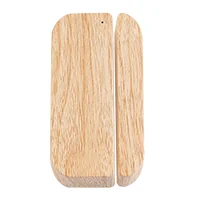
TLG-PE01
ドアセンサー
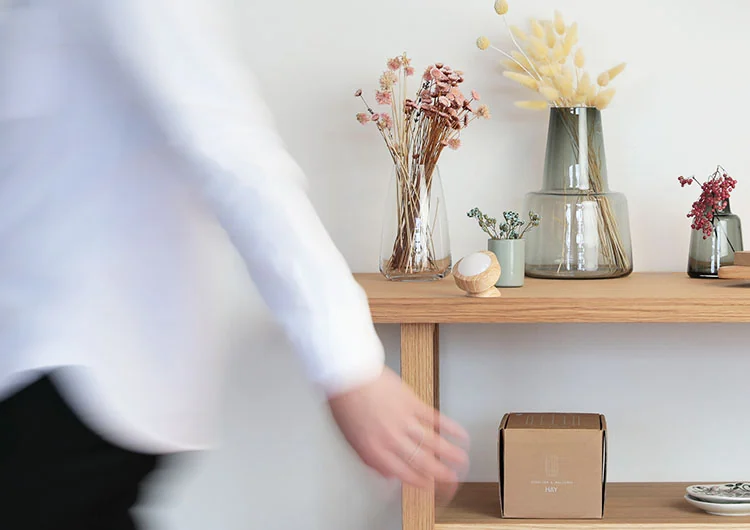
ドアの開閉を、スマホで確認。
ドアセンサー(TLG-PE01)は、スマート照明ブランドTOLIGO(トリゴ)の製品です。主な機能は、開閉通知/デバイス連携です。
- 開閉通知
- デバイス連携
価格・在庫・付属品は、各販売店の商品ページでご確認ください。
WHERE TO BUY販売店で見る
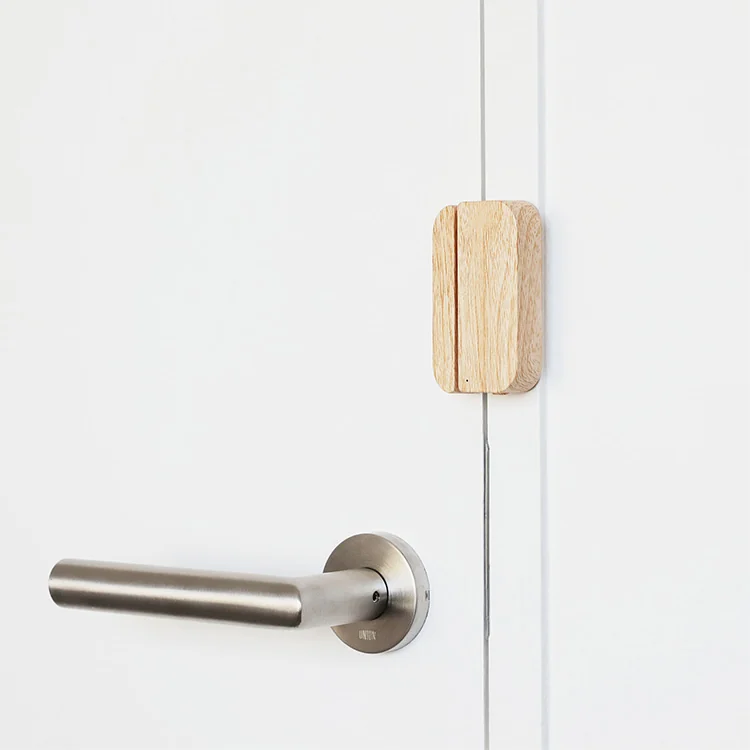
IN YOUR HOME
ドアの開閉を、スマホで確認。
VISUAL MANUAL
画面で確認する操作ガイド
お手元の画面と見比べながら進めてください。アプリのバージョンにより表示が異なる場合があります。
01.アプリ準備
02.接続前の準備
STEP 01
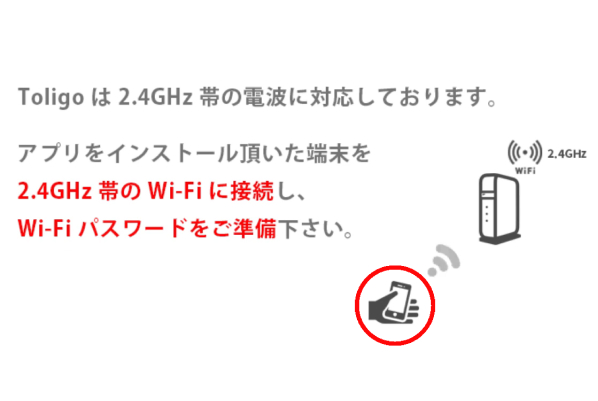
あらかじめ、アプリをインストールした端末(スマホやタブレット)を、無線LAN(Wi-Fi)の2.4GHz帯の電波へ接続してください。 (2.4GHz帯のWi-Fiの見分け方はこちら) 接続の際のWi-Fiパスワードが後ほど必要となります。
STEP 02
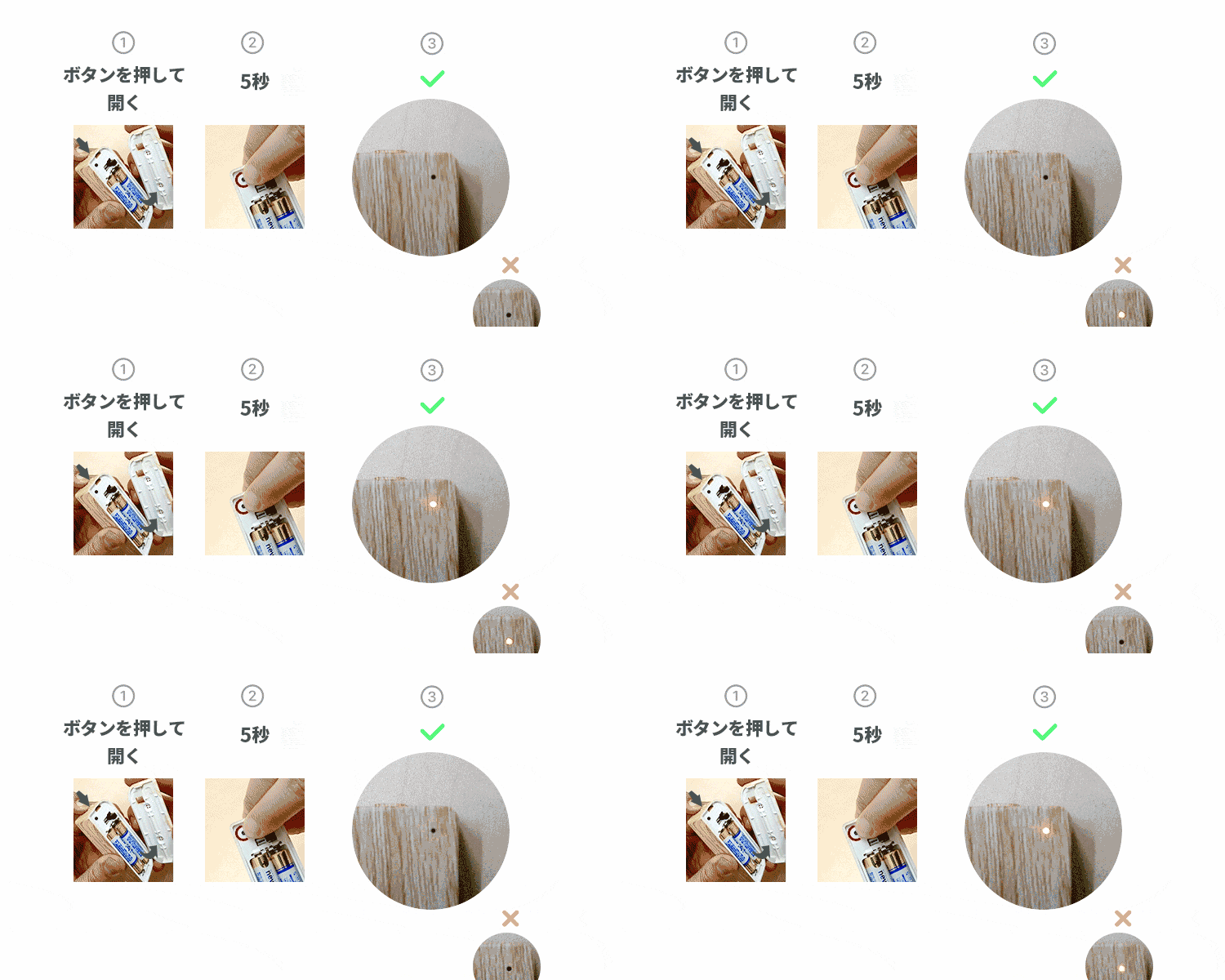
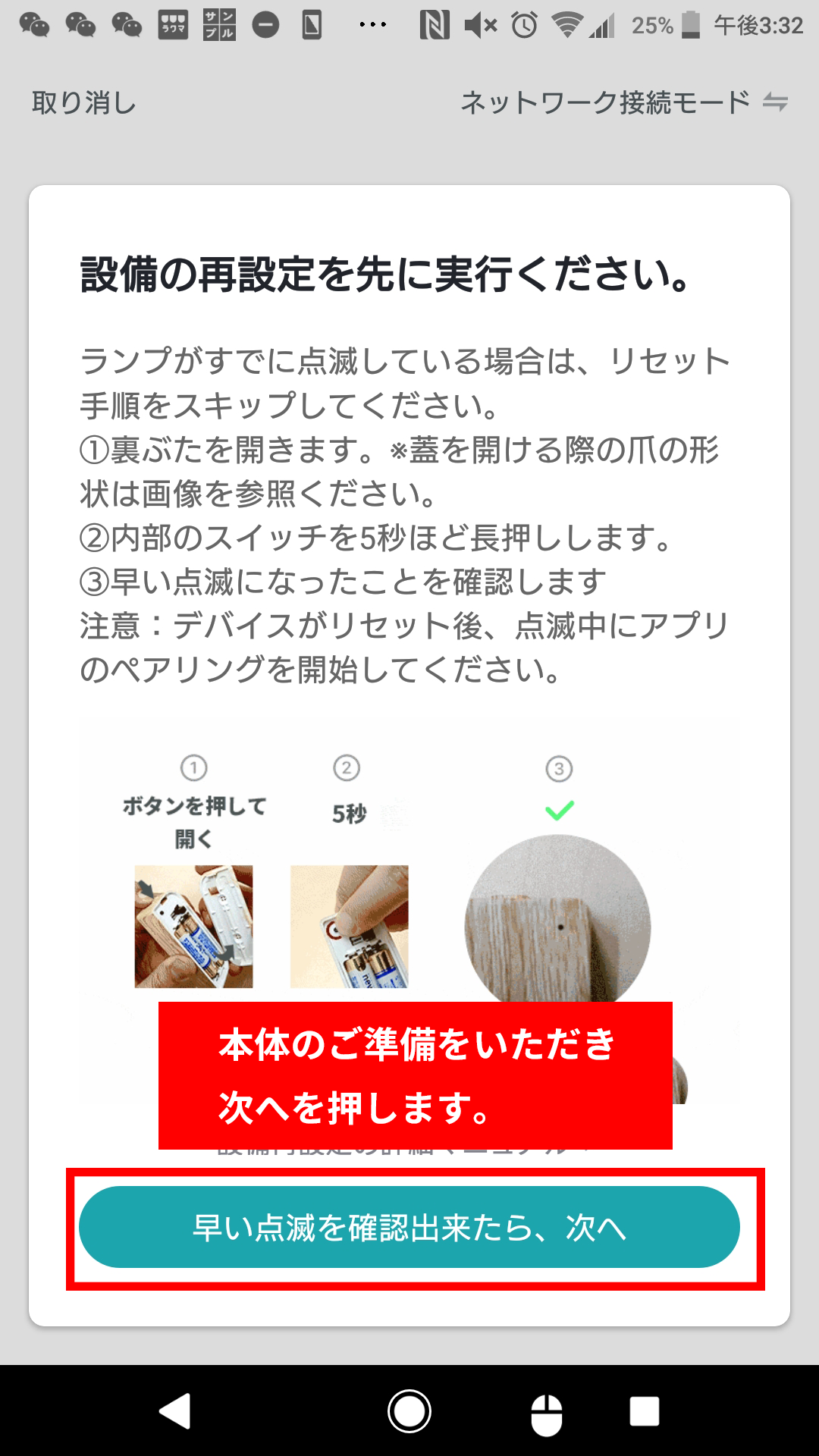
本体とアプリの接続の際、本体側で以下の操作が必要となります。 ① 本体上部のボタンを押して、裏蓋を開いてください。 ※開ける際の蓋の爪の形状は画像をご参照ください。 ② 内部のスイッチを5秒ほど長押ししてください。 ③ ランプが早い間隔で点滅するとペアリング待機モードへ変更完了です。 ※落下防止などの観点から蓋は固めです。 初回は特に開けづらいとのお声をいただいております。 開け方の動画がございますので以下よりご参考ください。
STEP 03
②画像右下のように遅い点滅になる場合は再度内部のスイッチを5秒ほど長押しして、早い間隔での点滅にしてください。

03.アプリと本体接続
STEP 01
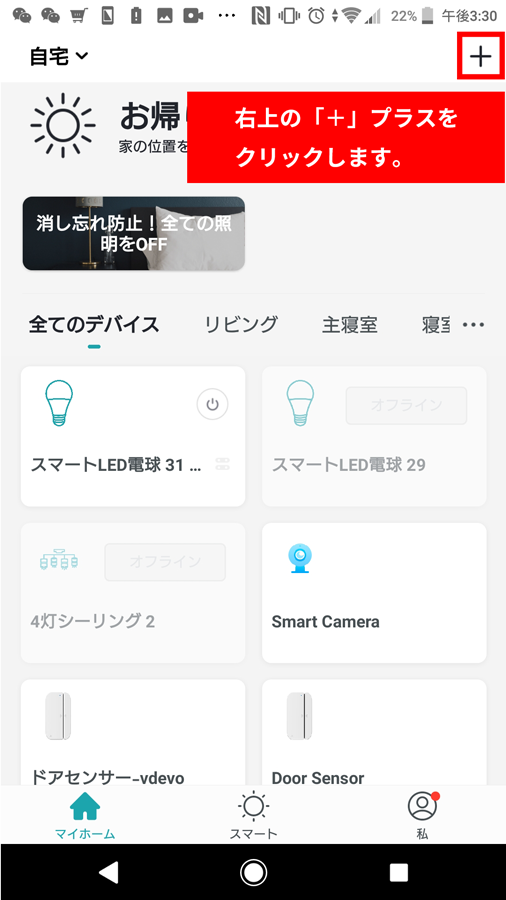
TOLIGOアプリを立ち上げ、ホーム画面より、右上の「+」ボタンを押します。
STEP 02
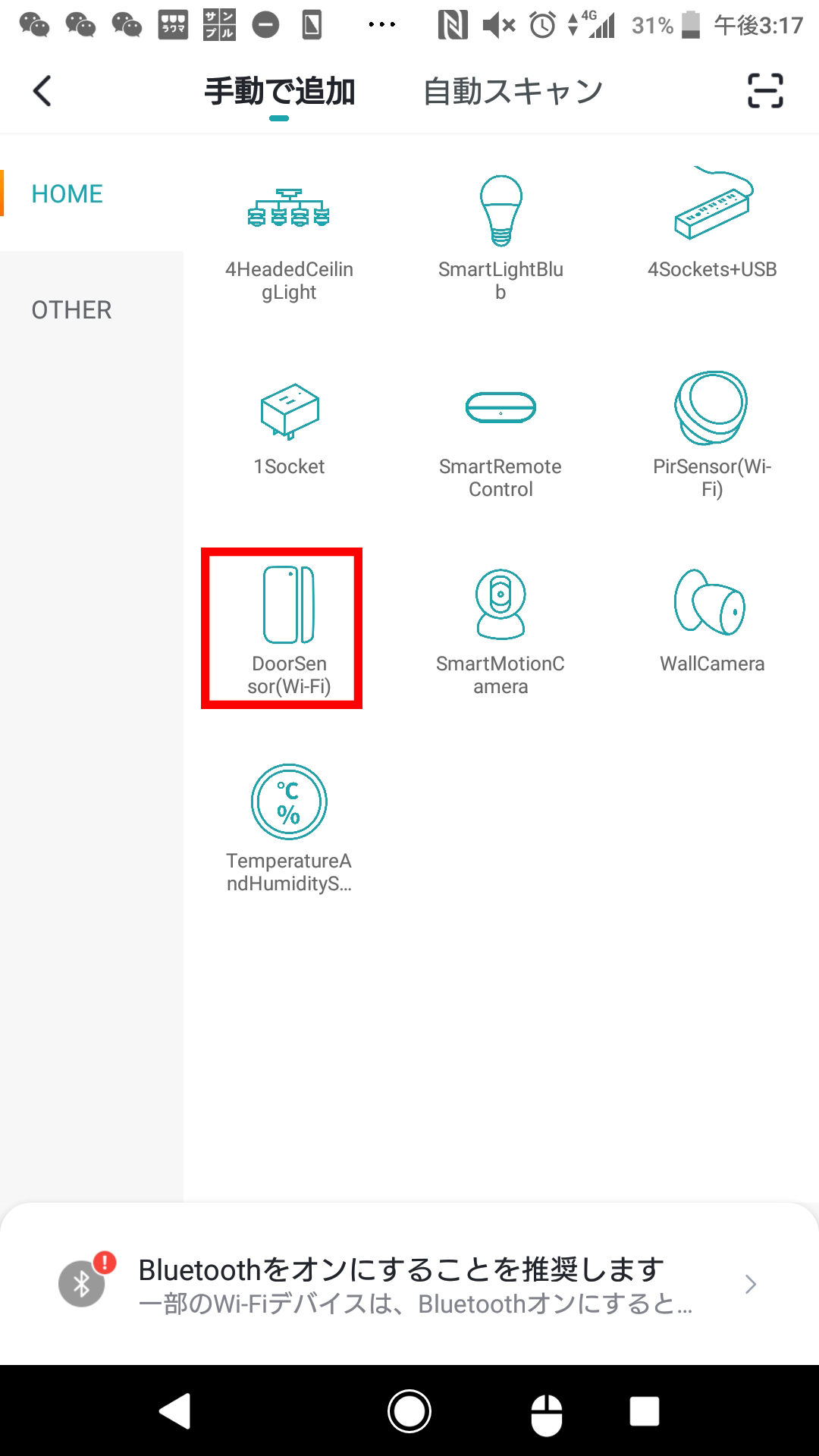
デバイスタイプを選択の中から「DoorSensor(Wi-Fi)」を選択します。
STEP 03
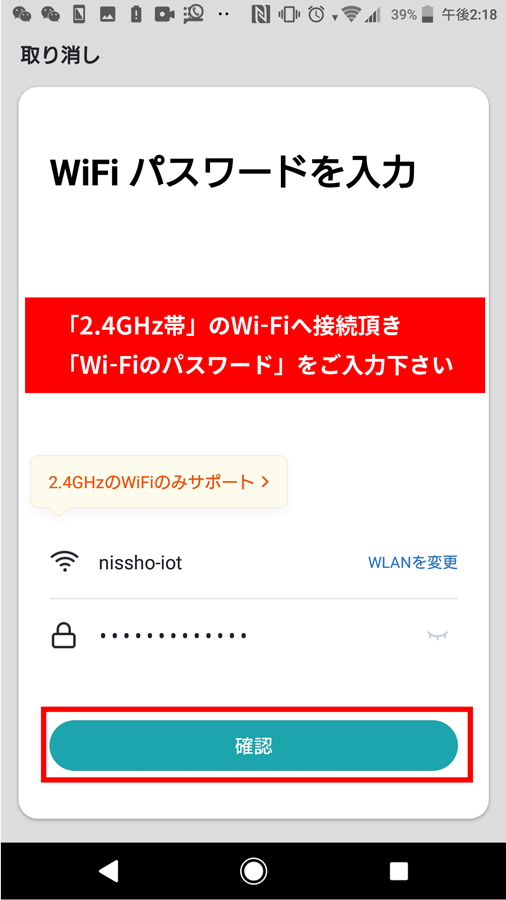
お部屋の無線LAN(Wi-Fi)のパスワードを入力し、確認ボタンを押します。 ※必ず2.4GHzのWi-Fi環境へ接続下さい。 2.4GHzのWi-Fiの見分け方は こちら あらかじめWi-Fiパスワードの準備をお願いします。
STEP 04
本体ランプの【早い間隔で点滅】状態への変更、確認ができたら「早い点滅を確認できたら、次へ」を押します。 ※【早い間隔で点滅】していない場合は、再度電源ボタンを5秒間長押しを行い、点滅モードを切り換えて下さい。
STEP 05
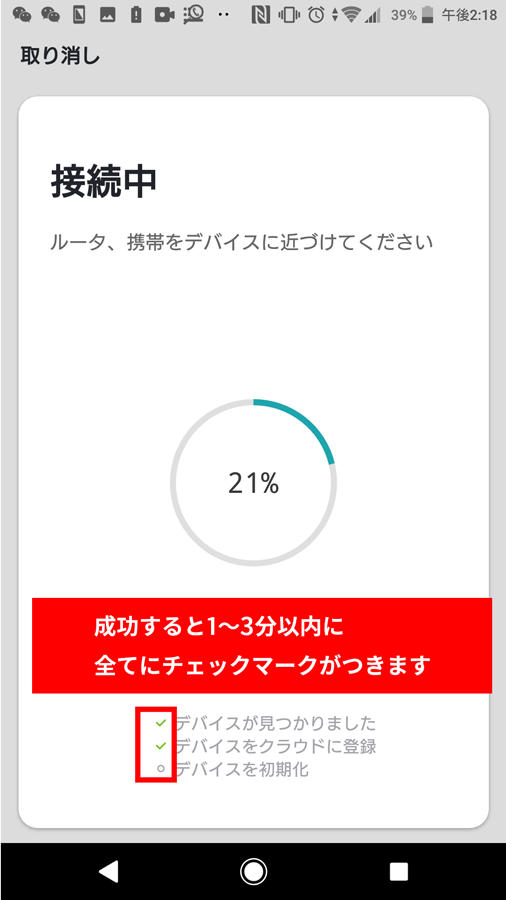
1~3分ほどで接続が完了します。 ※接続がうまくいかないとき:wifiの電波が届く位置にTOLIGOが設置されているかご確認下さい。 Wi-Fiの接続先は2.4GHzを選択して下さい。5GHzでは接続ができません。
STEP 06
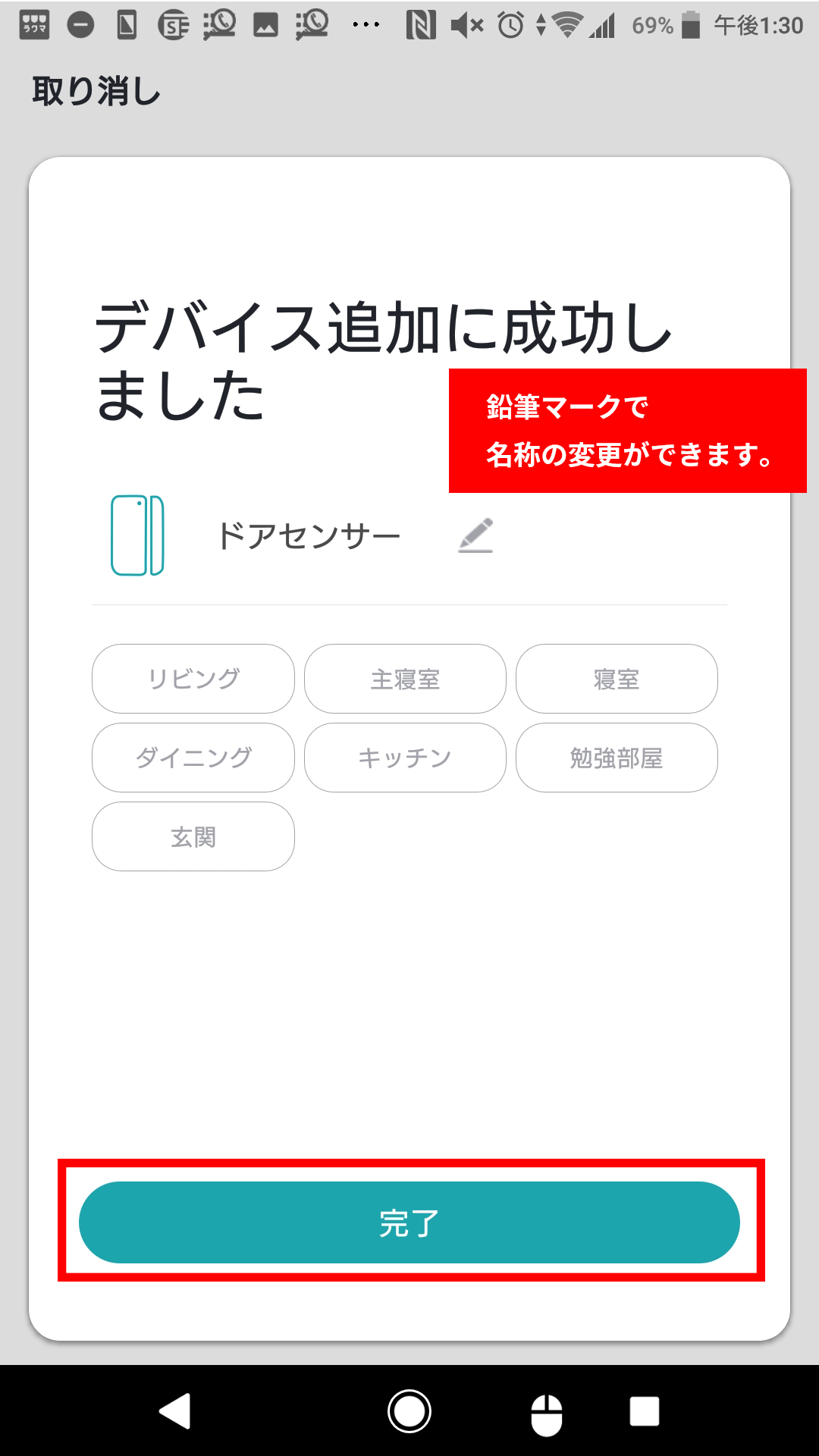
接続の完了です。鉛筆マークを押すと、デバイスに名前をつけることができます。
04.基本操作
STEP 01
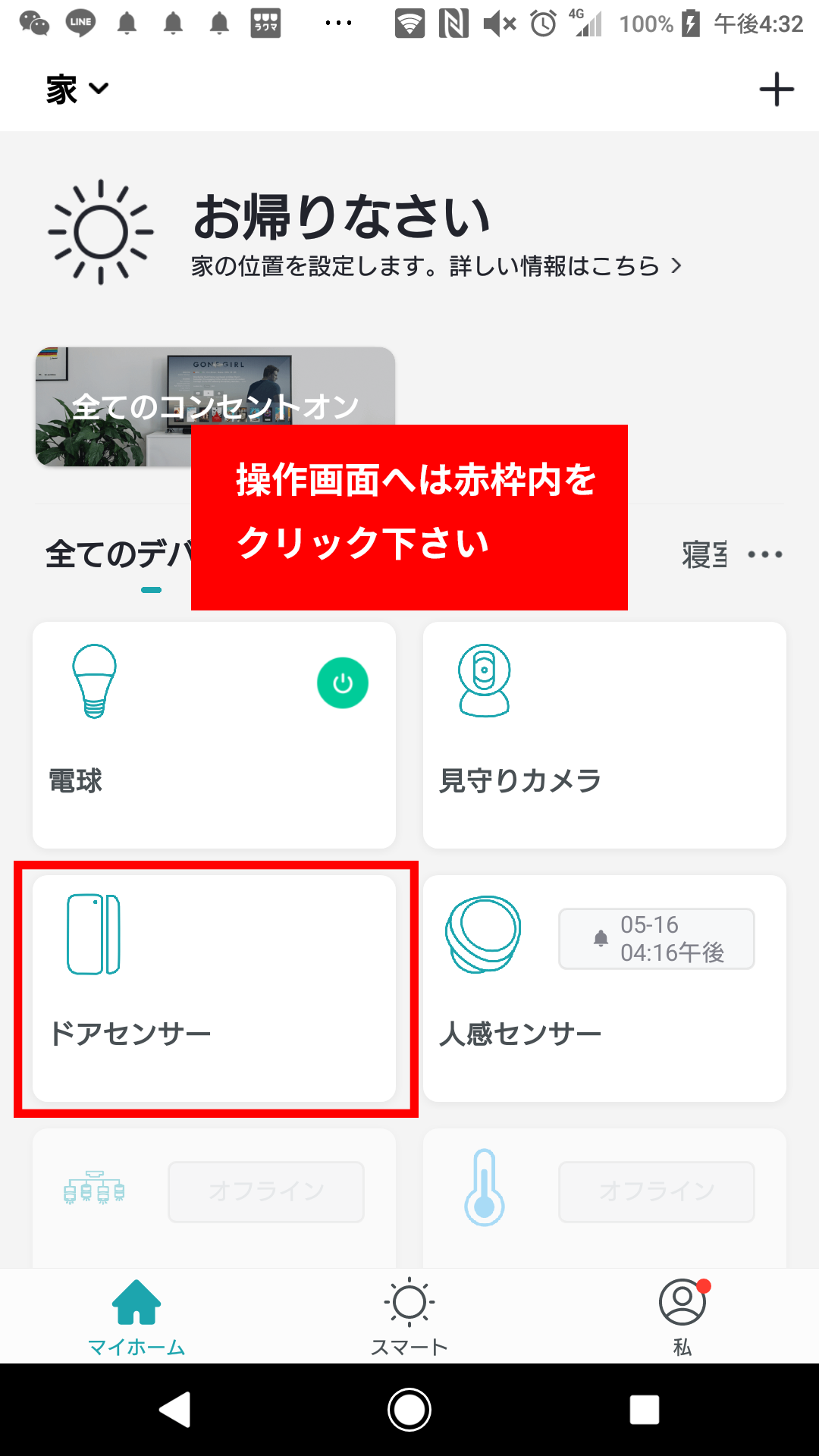
マイホーム画面の「ドアセンサー」から操作画面へ入れます。 赤枠内をクリックすると操作画面に移動します。
STEP 02
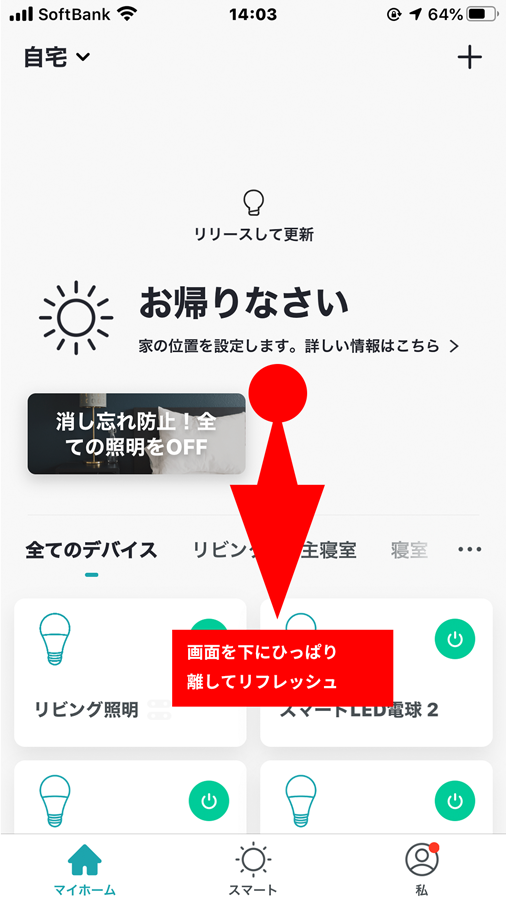
【画面のリフレッシュ】 もし操作画面への移動ができない場合や、 デバイスが追加されていない場合は画面を下方向にひっぱり離してリフレッシュ動作をいただくことで正常な状態になる場合がございます。
STEP 03
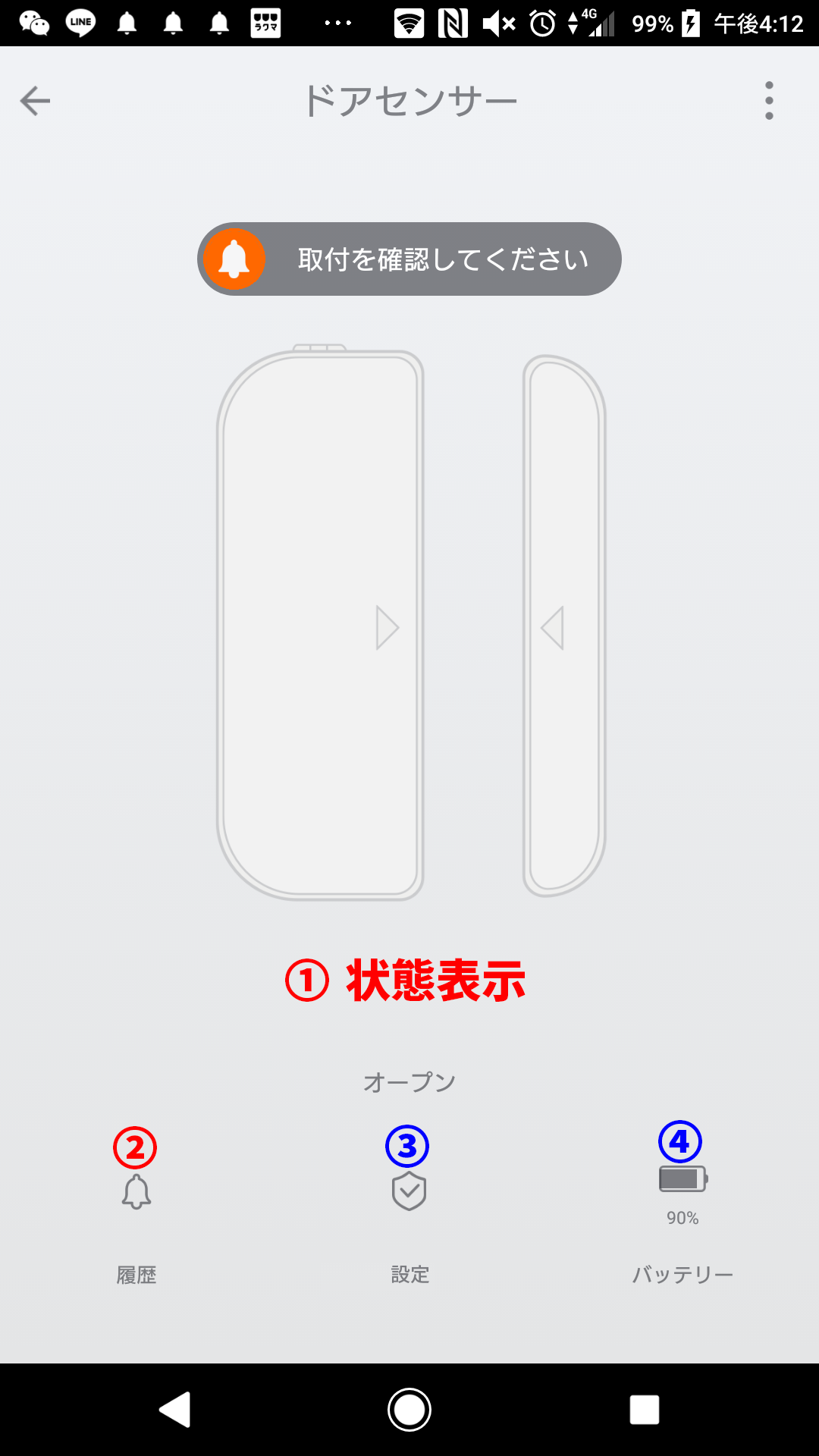
【操作画面】 ① ドアセンサーの状態が表示されます。 ② ドアセンサーの状態の履歴をご覧いただけます。 ③ 設定画面へ移行します。 ④ バッテリー残量を表示します。
STEP 04
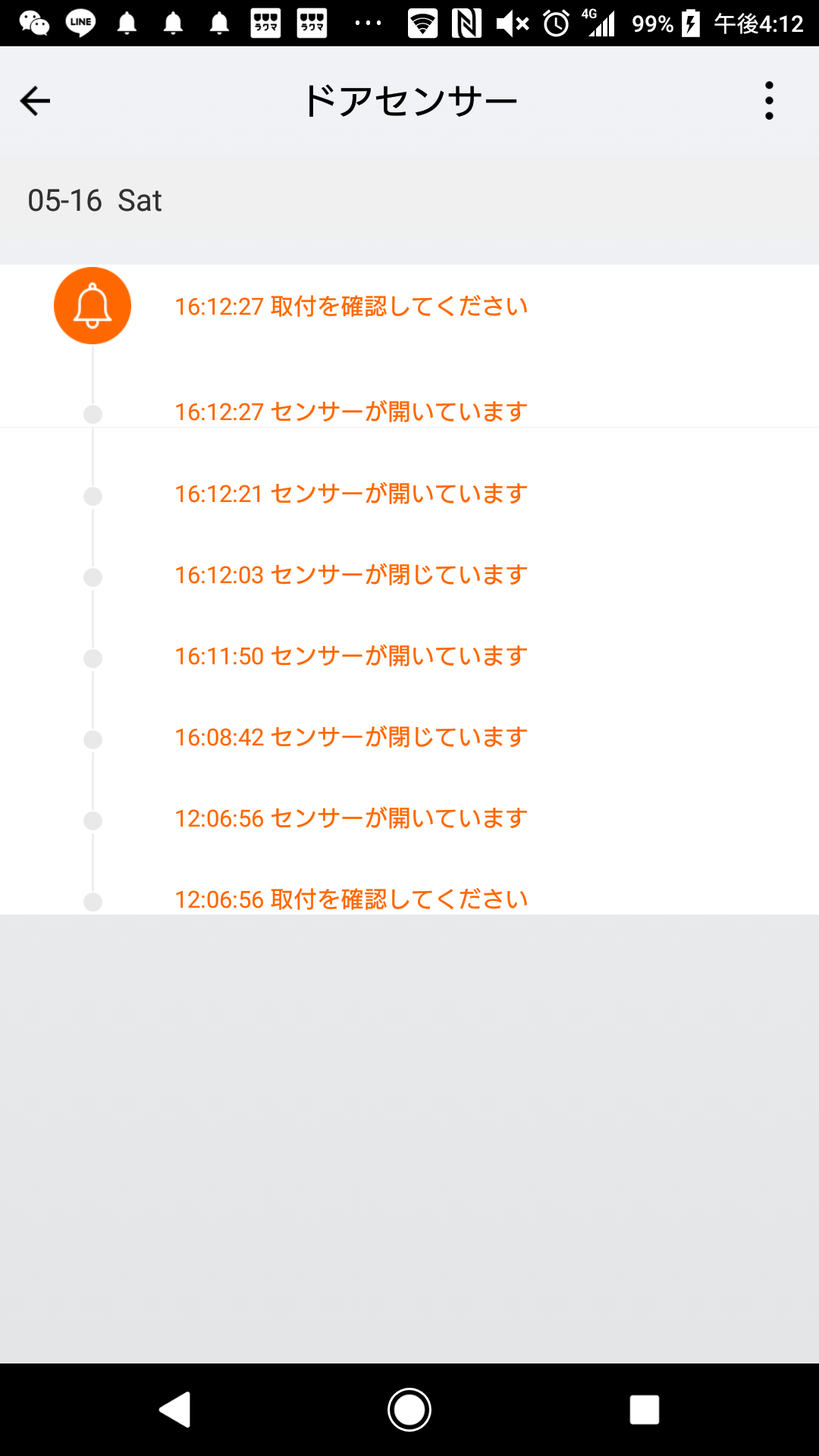
【操作画面の②履歴について】 ドアセンサーの状態履歴をご確認いただけます。
05.TOLIGO製品との連携
STEP 01
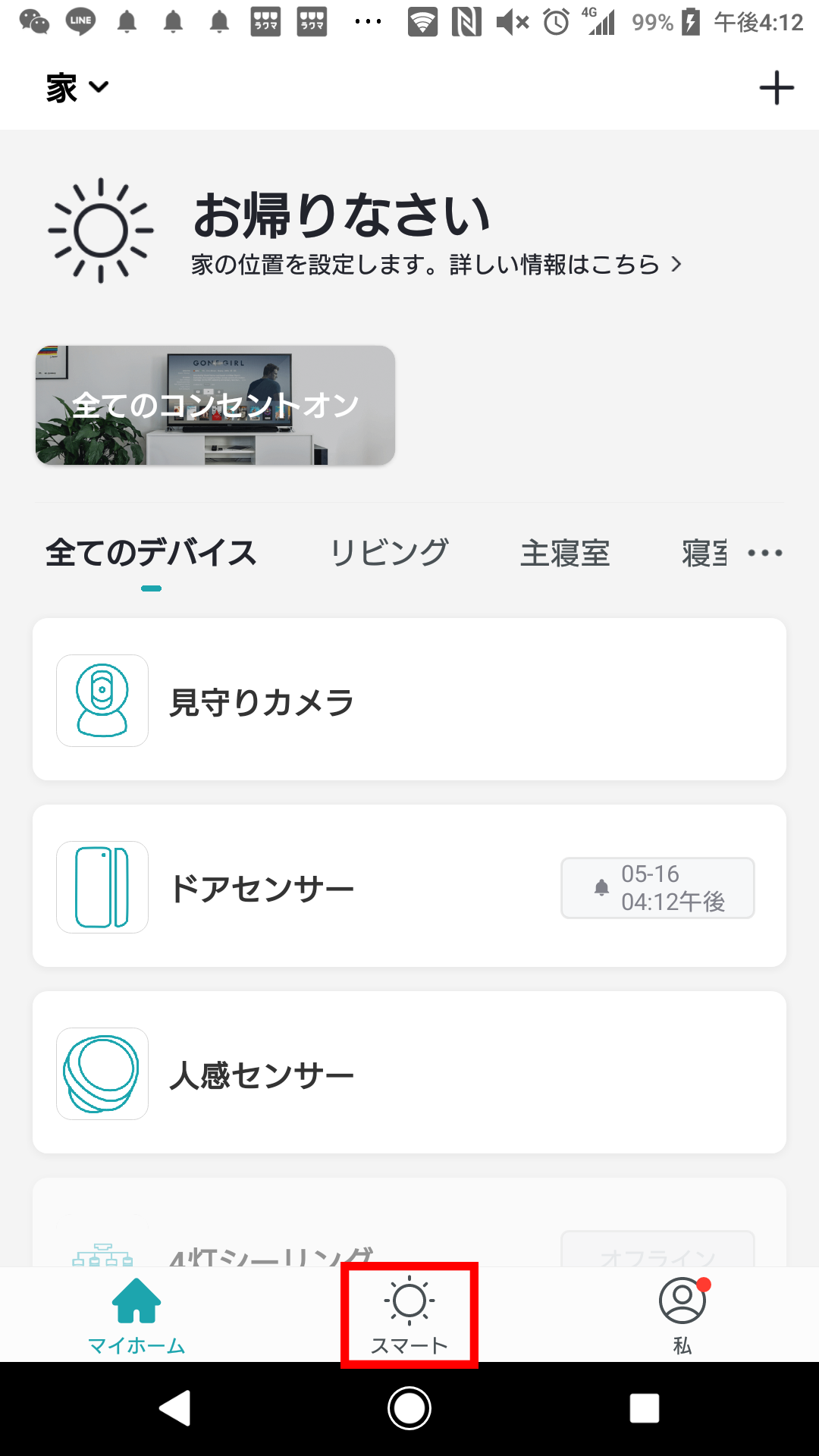
ホーム画面より下部にございます「スマート」のボタンを押します。
STEP 02
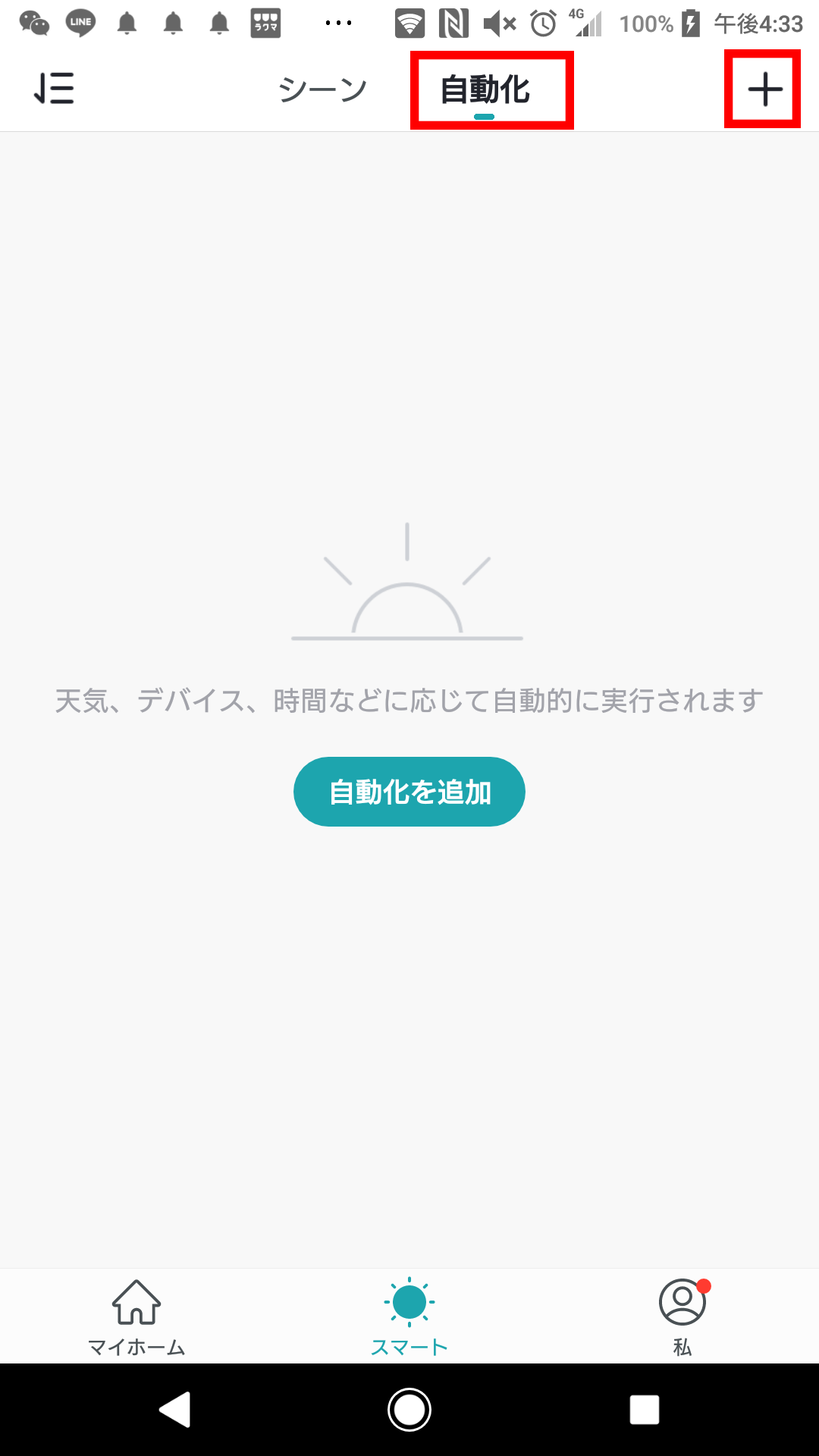
上部の「自動化」を押し、その後右上の「+」を押します。
STEP 03
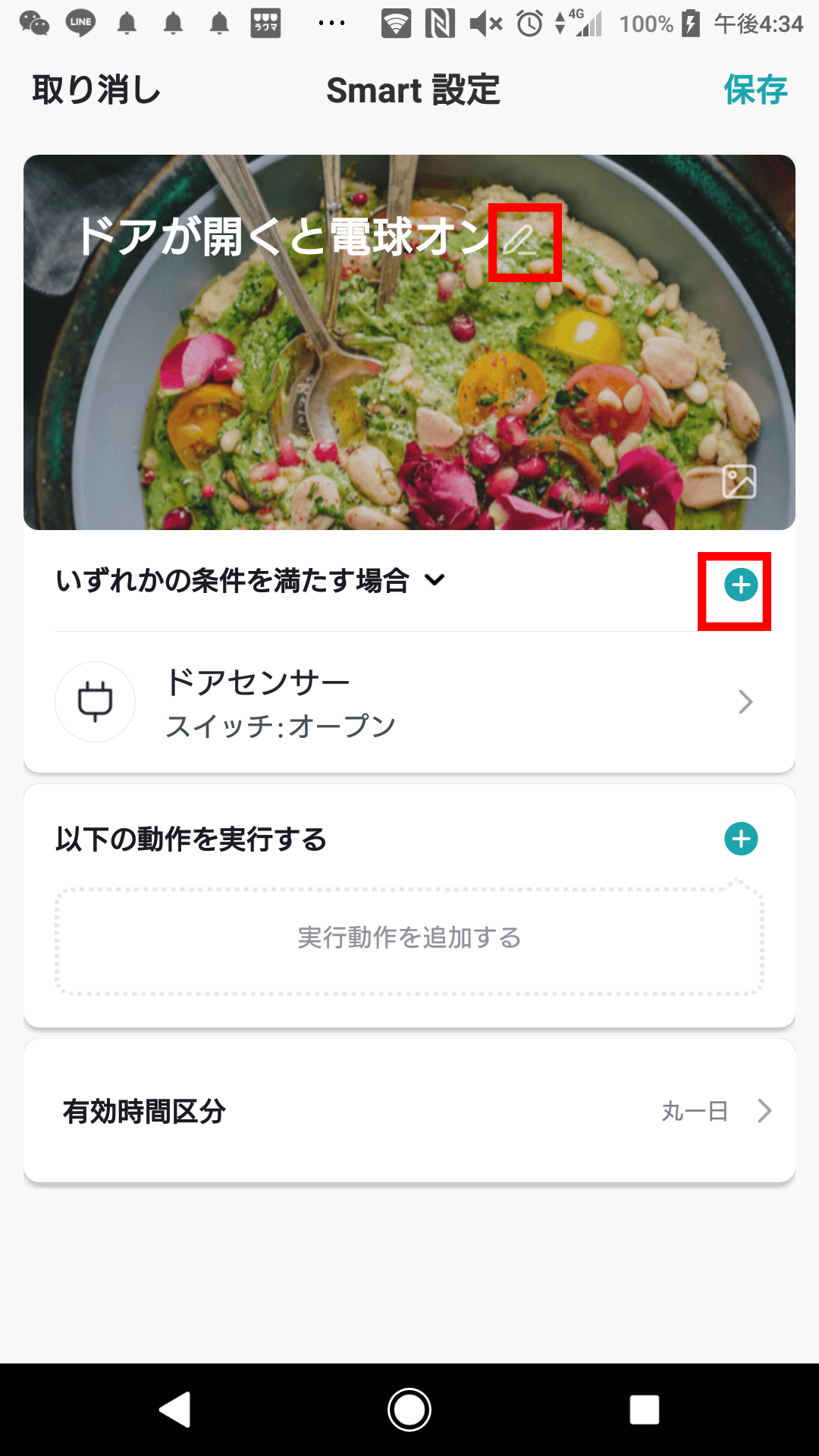
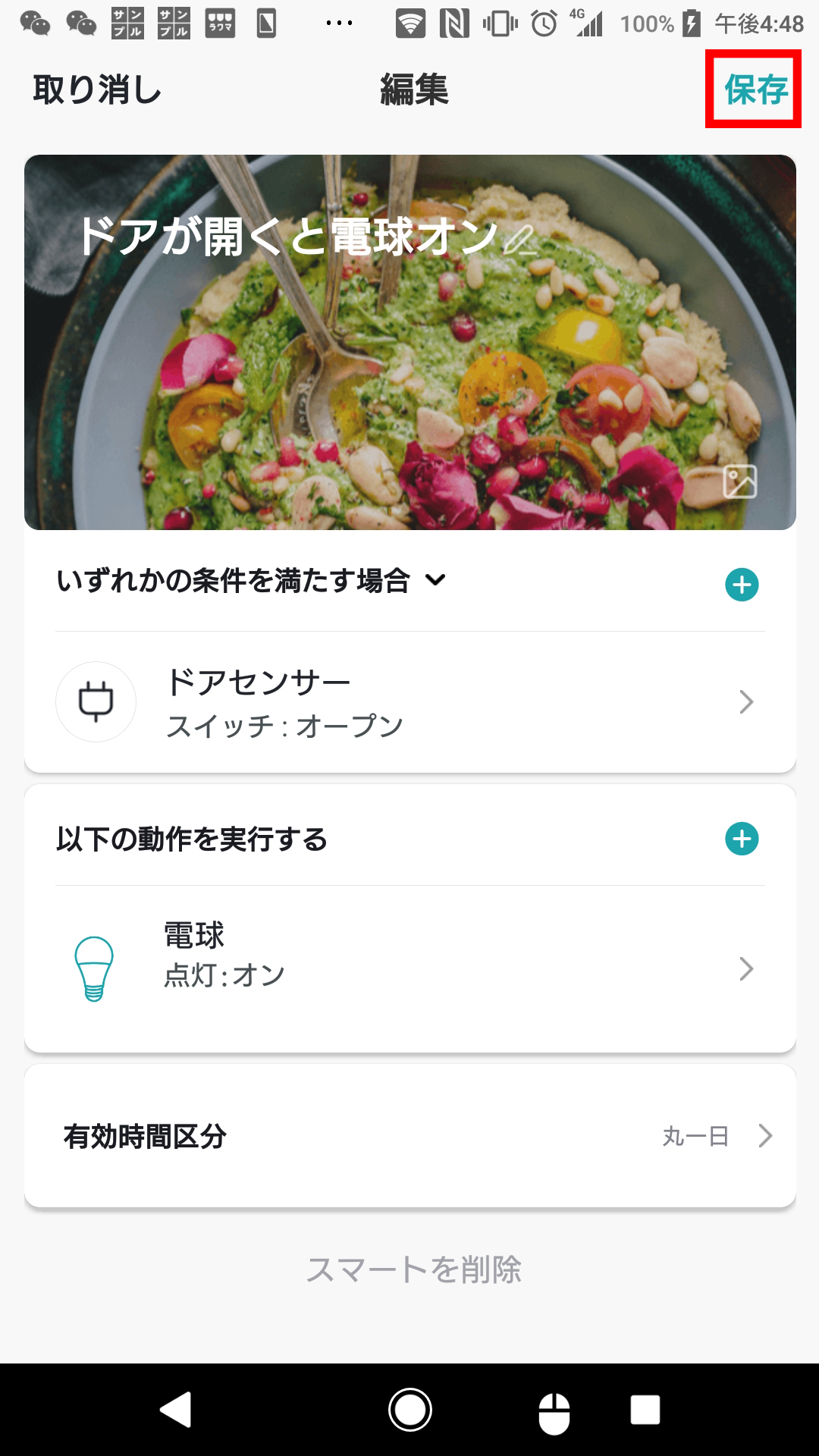
「鉛筆マーク」を押して、お好みの名称を設定してください。 ※今回は「ドアが開くと電球オン」と記載しています。 変更しましたら、いずれかの条件を満たす場合の「+」を押します。
STEP 04
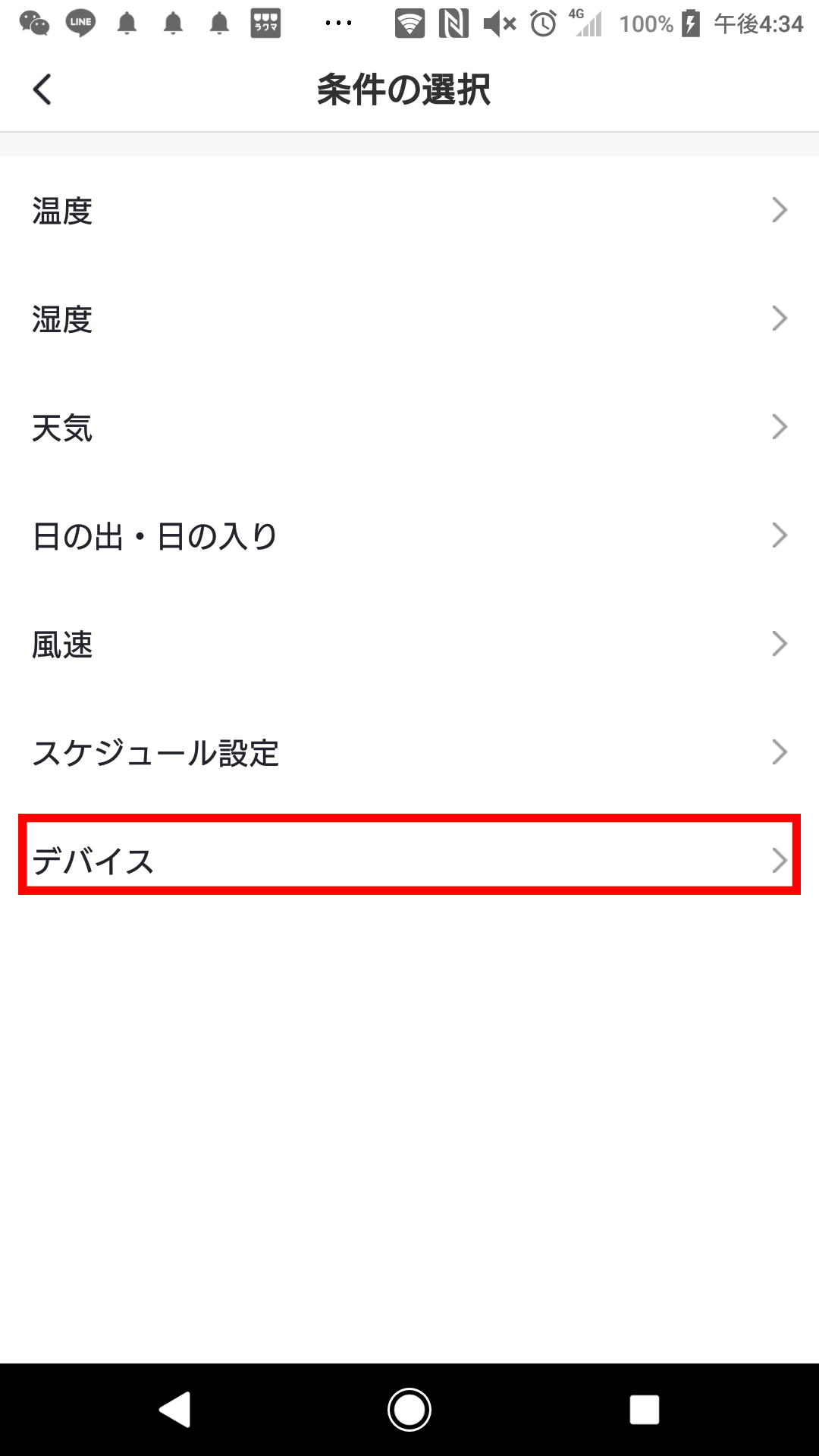
条件を選択の画面より、「デバイス」を押します。
STEP 05
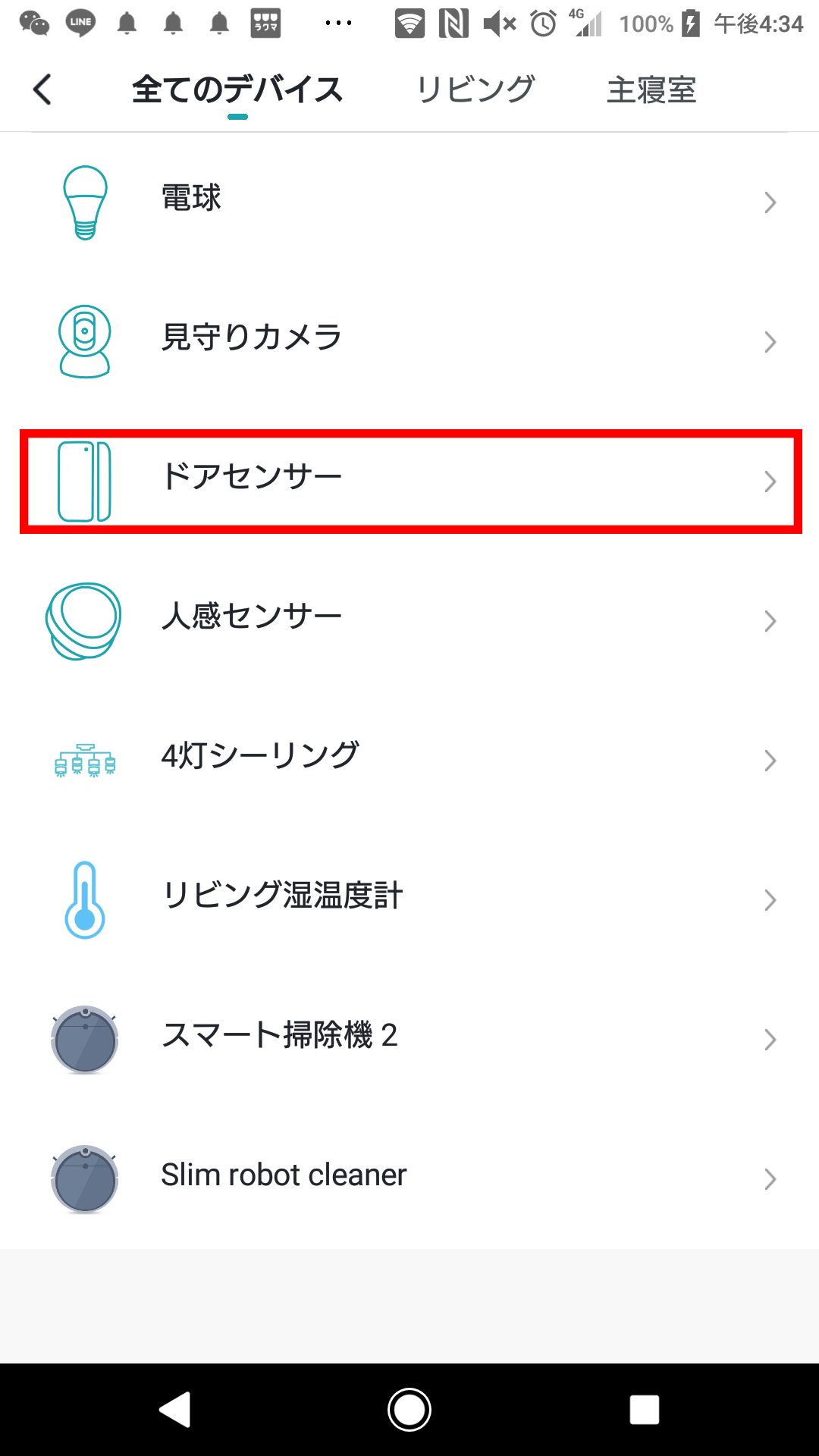
デバイスの選択画面より、「ドアセンサー」を押します。
STEP 06
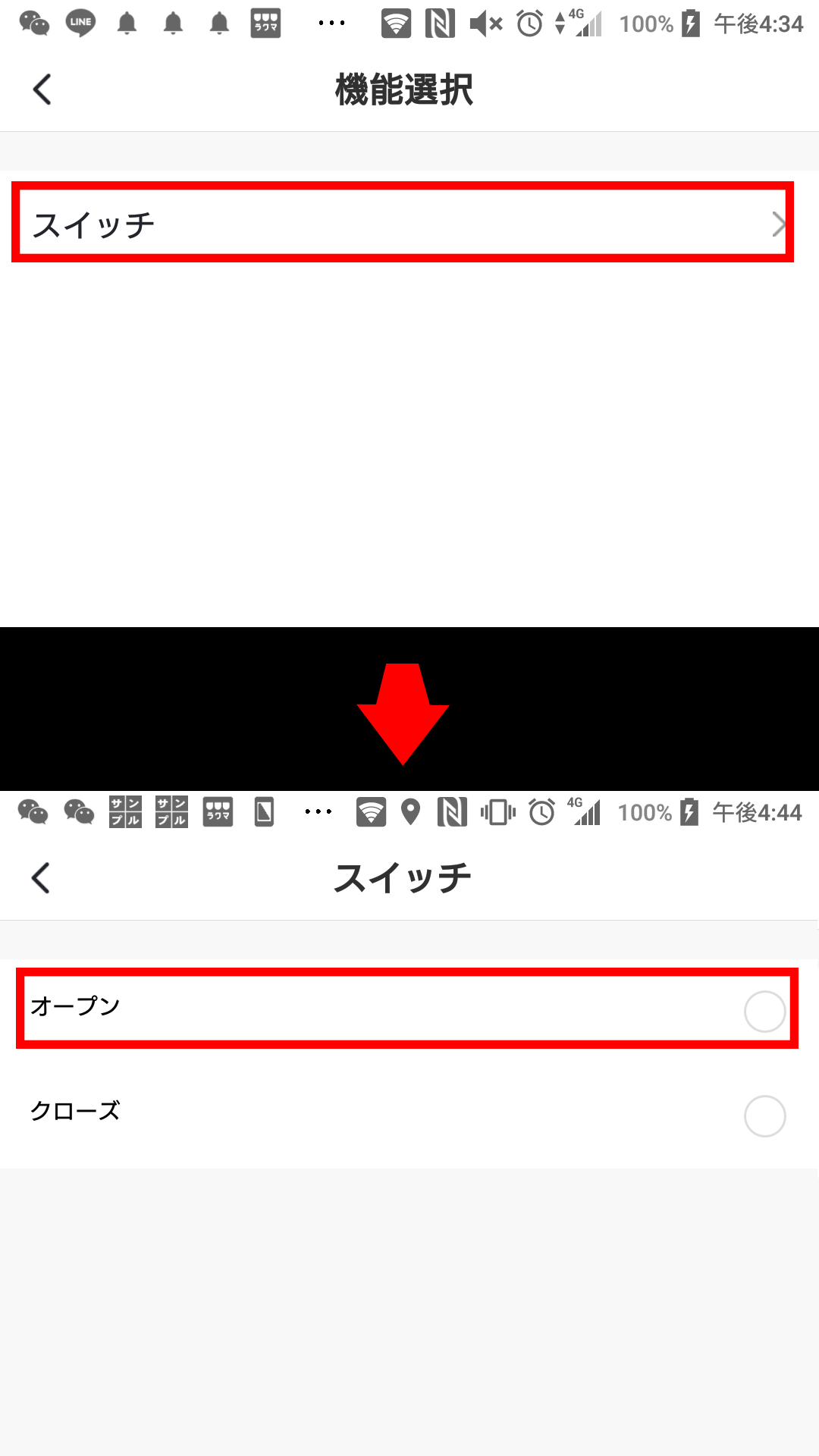
機能選択の画面より「スイッチ」を押します、 続いてスイッチの画面より「オープン」を押します。
STEP 07
トリガーになる条件の設定完了です。 続いて 以下の動作を実行するの「+」を押します。
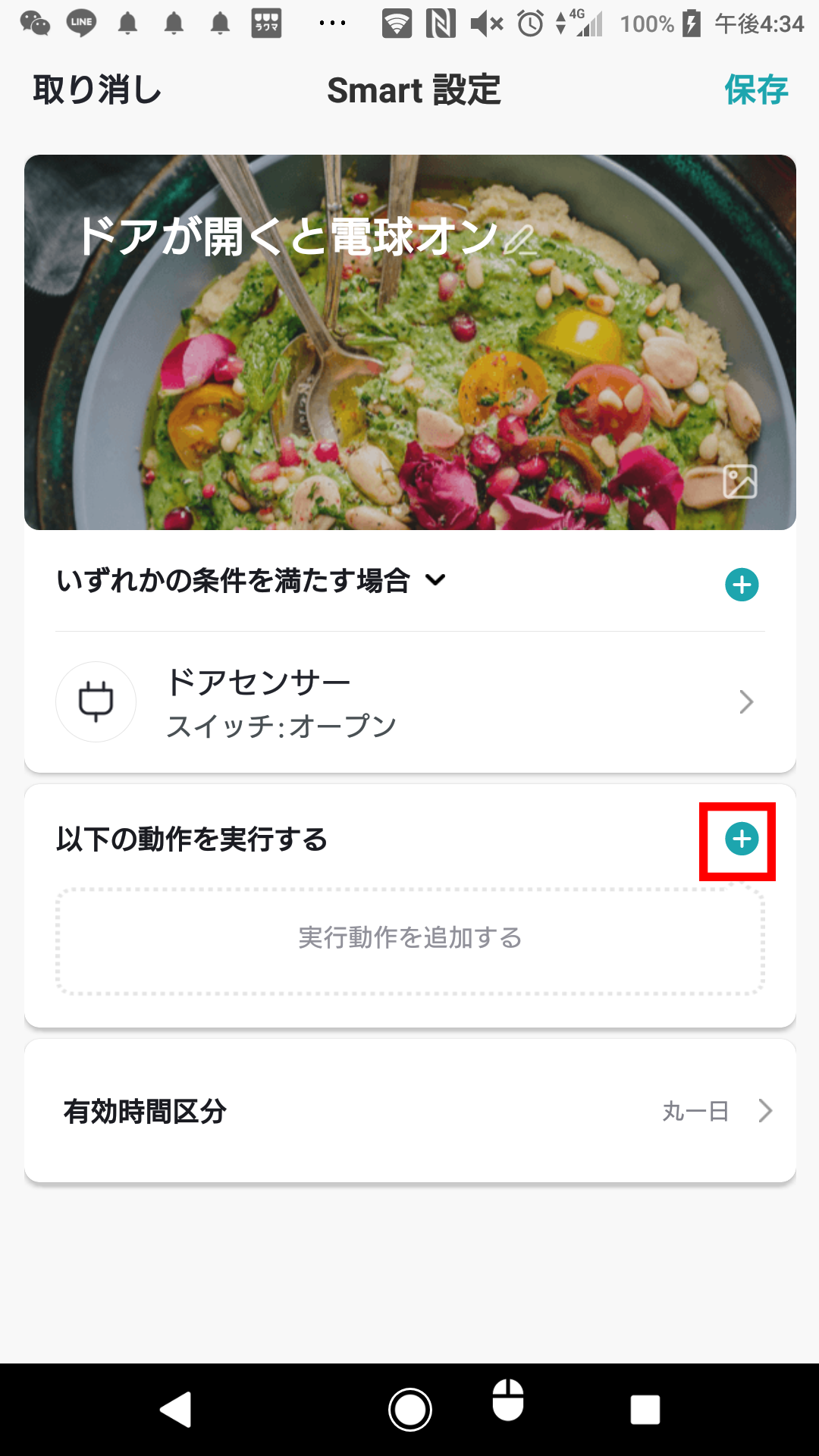
STEP 08
条件を選択の画面より、「デバイス」を押します。
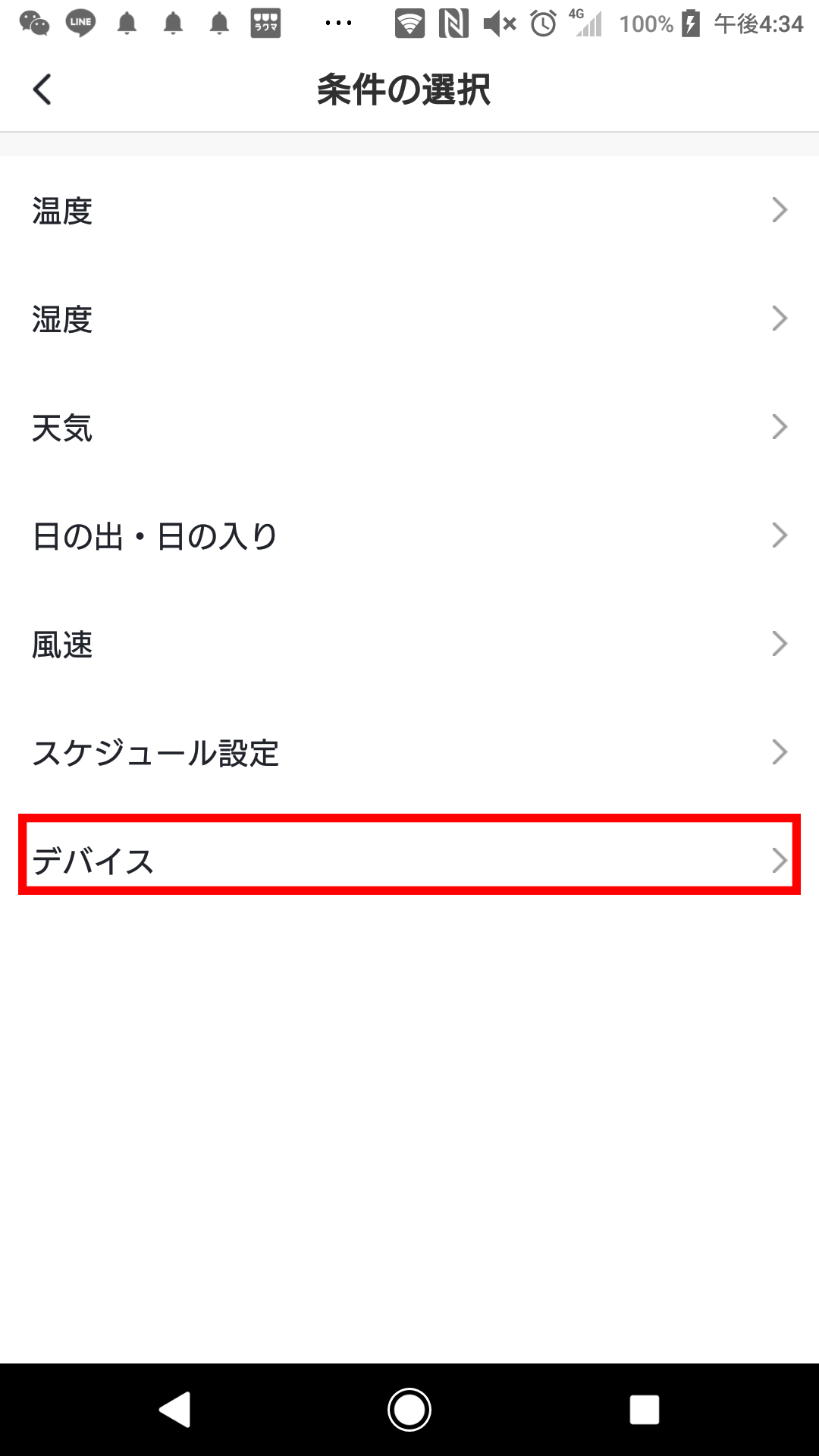
STEP 09
デバイスの選択画面より、「電球」を押します。
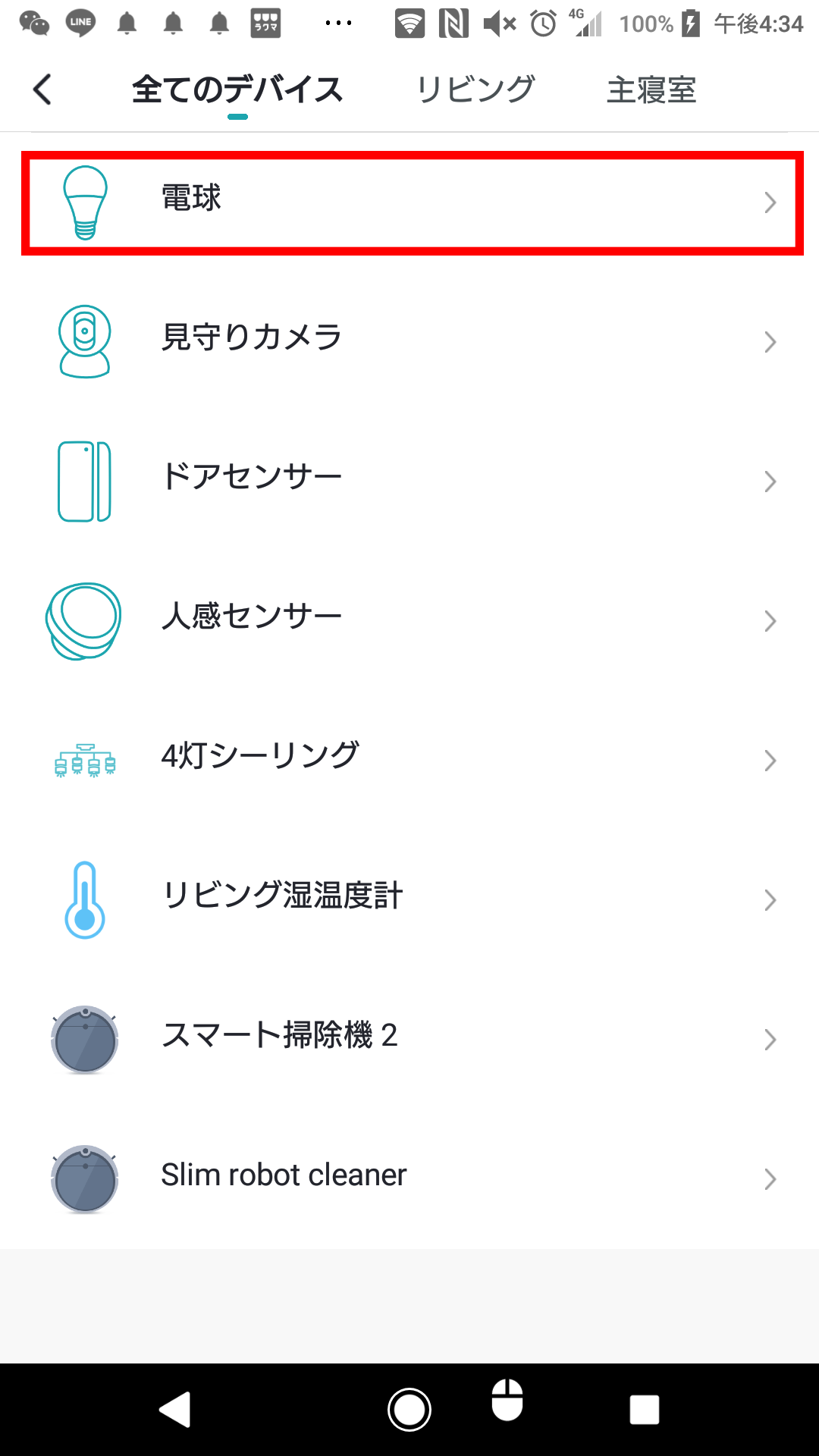
STEP 10
機能選択の画面より「点灯」→ 「on」→ 「保存」の順で押します。
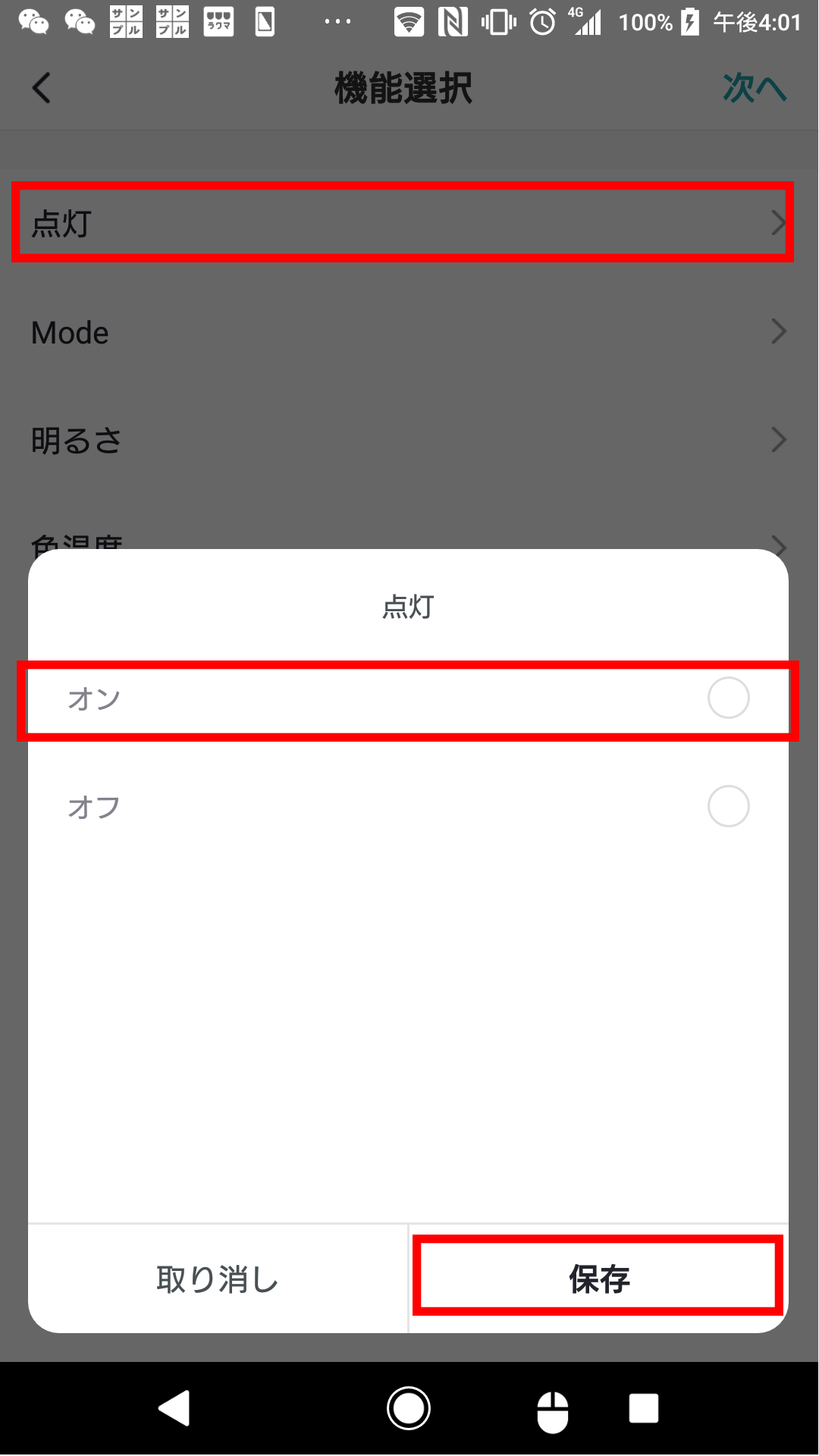
STEP 11
自動化の条件が表示されます。 最後に必ず右上の「保存」を押して、設定を完了してください。 保存すると自動化設定が完了し、「ドアセンサーがオープンした場合に、電球が点灯」します。
その他の情報
STEP 01

WE ARE HERE TO HELP
困ったときも、
ひとつずつ、一緒に。
はじめての接続から、いつもの使い方まで。
お使いの製品に合わせてご案内します。