ご使用のスマートフォンOSによって方法が異なります。 以下のページより詳細をご確認ください。
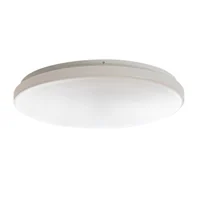
BBS-095
シーリングライト フラヴィア
天井から、暮らしを心地よく。
シーリングライト フラヴィア(BBS-095)は、スマート照明ブランドTOLIGO(トリゴ)の製品です。主な機能は、アプリ・リモコン操作です。
- アプリ・リモコン操作
価格・在庫・付属品は、各販売店の商品ページでご確認ください。
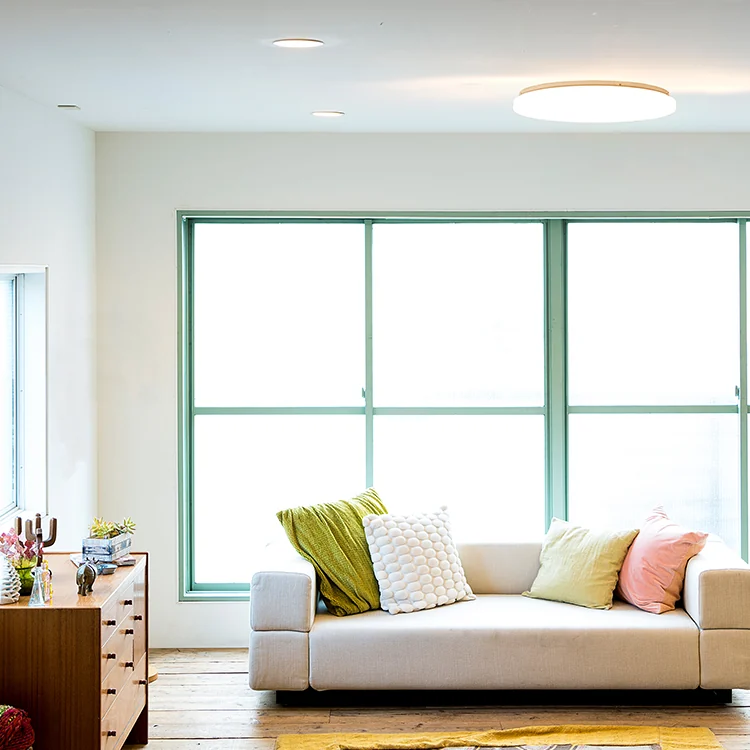
IN YOUR HOME
天井から、暮らしを心地よく。
VISUAL MANUAL
画面で確認する操作ガイド
お手元の画面と見比べながら進めてください。アプリのバージョンにより表示が異なる場合があります。
01.アプリ準備
02.接続前の準備
STEP 01
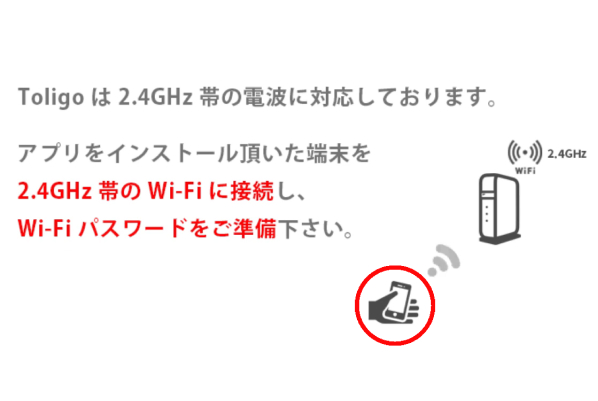
あらかじめ、アプリをインストールした端末(スマホやタブレット)を、無線LAN(Wi-Fi)の2.4GHz帯の電波へ接続してください。 (2.4GHz帯のWi-Fiの見分け方はこちら) 接続の際のWi-Fiパスワードが後ほど必要となります。
STEP 02
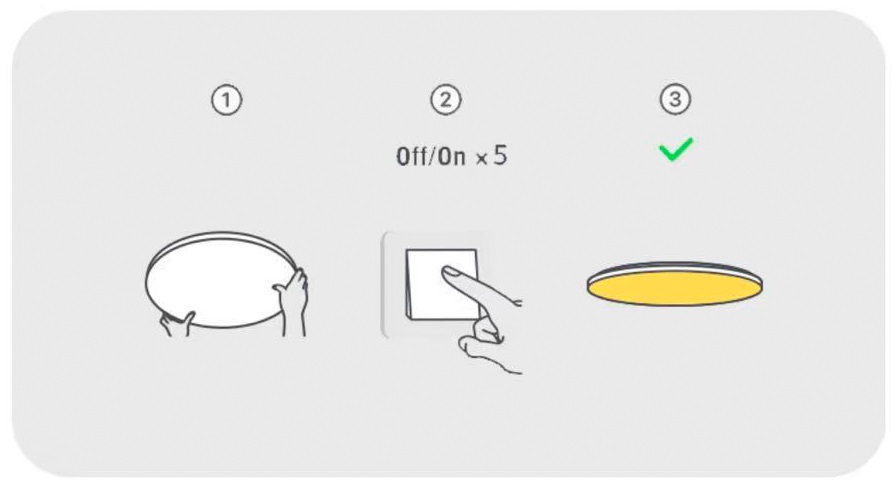
本体とアプリを接続するには本体をペアリング待機モードにする必要がございます。 ペアリング待機モードの方法 ①本体を天井電源に接続します。 取り付け方法は取り扱い説明書をご確認ください。 ②電源ボタンを5回オンオフします。 ③本体が点滅を始めると、接続待機状態となります。
STEP 03
接続状態になることを確認できましたら、電源をオフし次項にお進みください。

03.アプリと本体接続
STEP 01
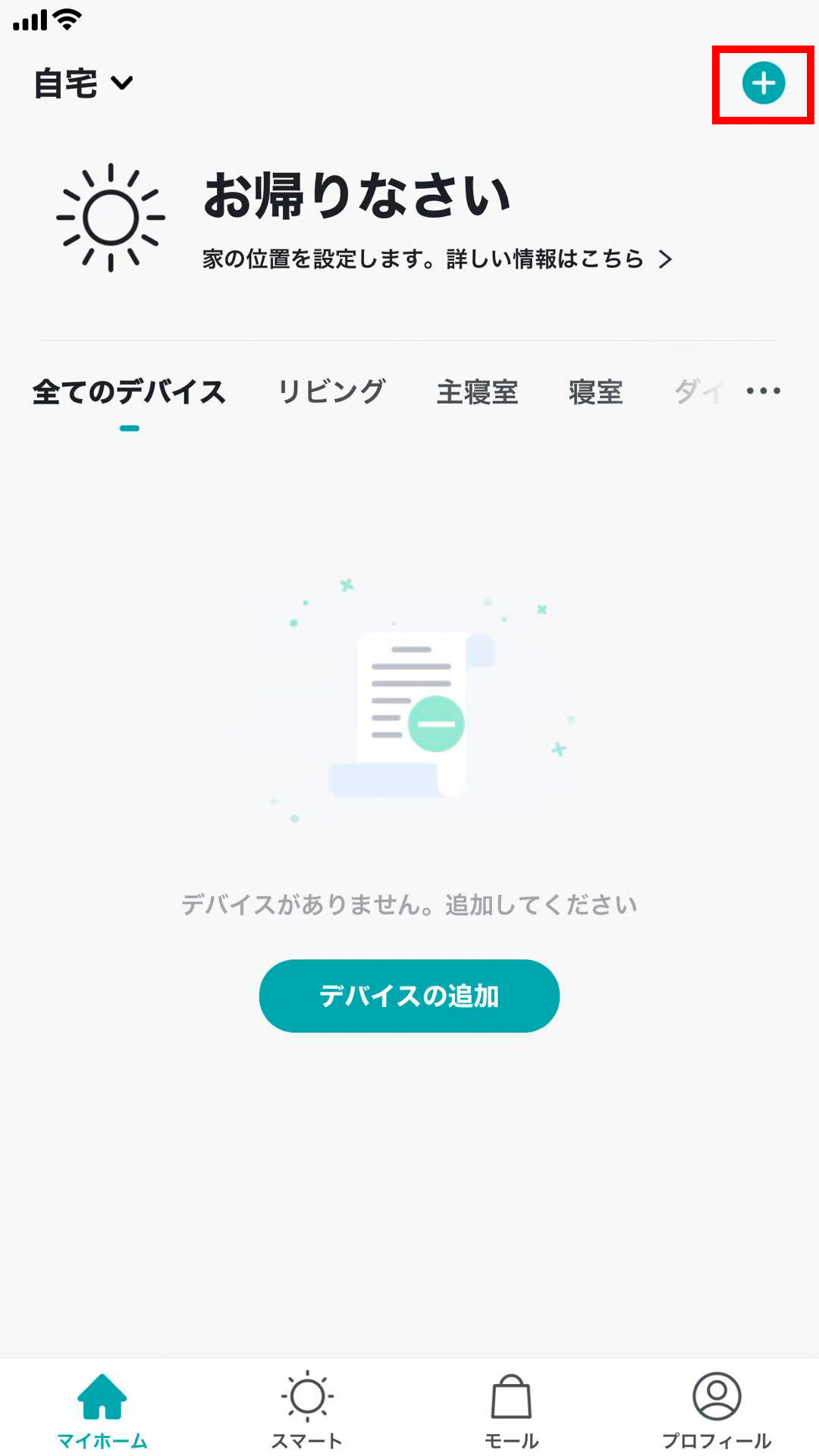
TOLIGOアプリを立ち上げ、ホーム画面より、右上の「+」ボタンを押します。
STEP 02
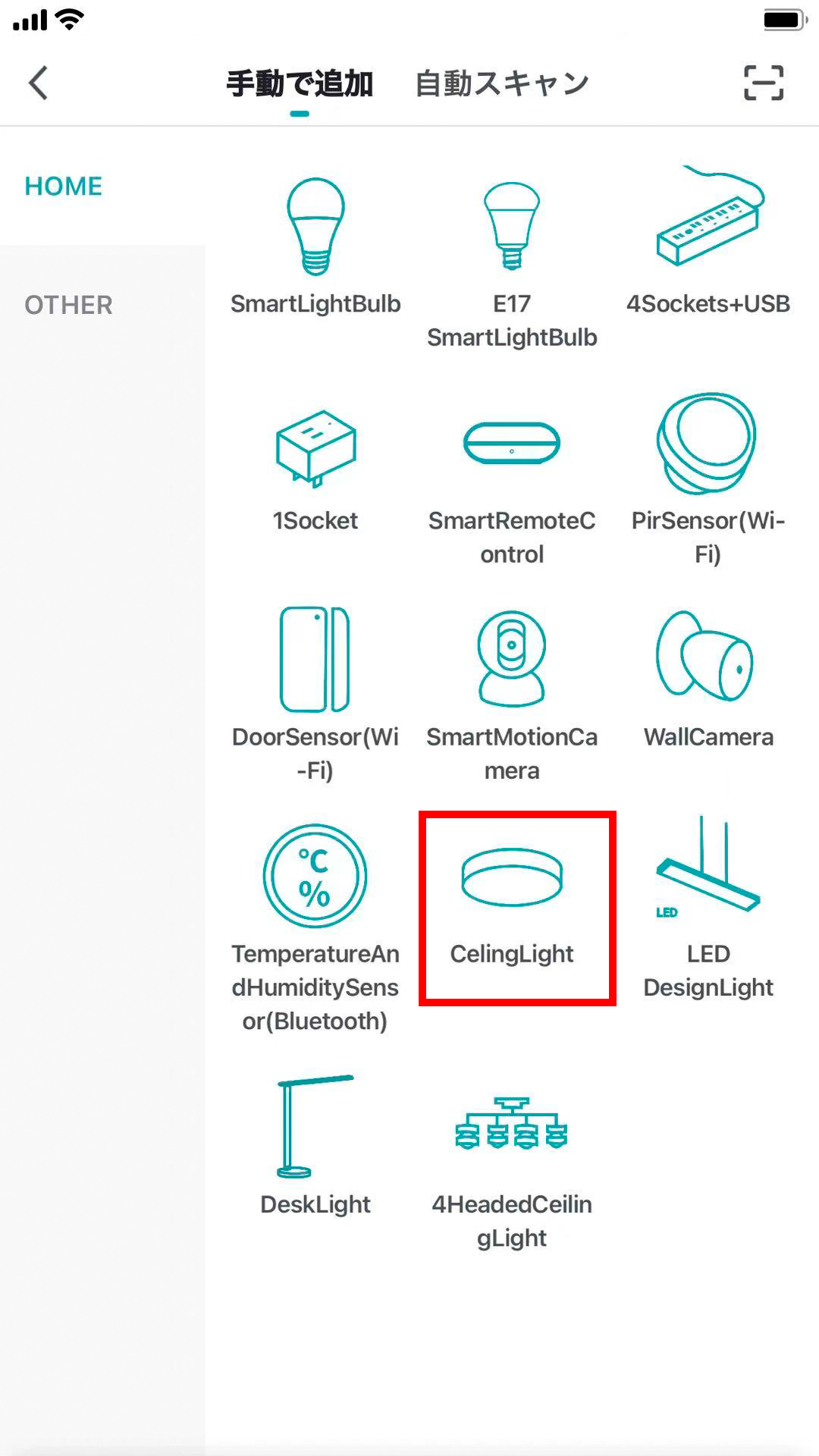
デバイスタイプを選択の中から「CelingLight」を選択します。
STEP 03
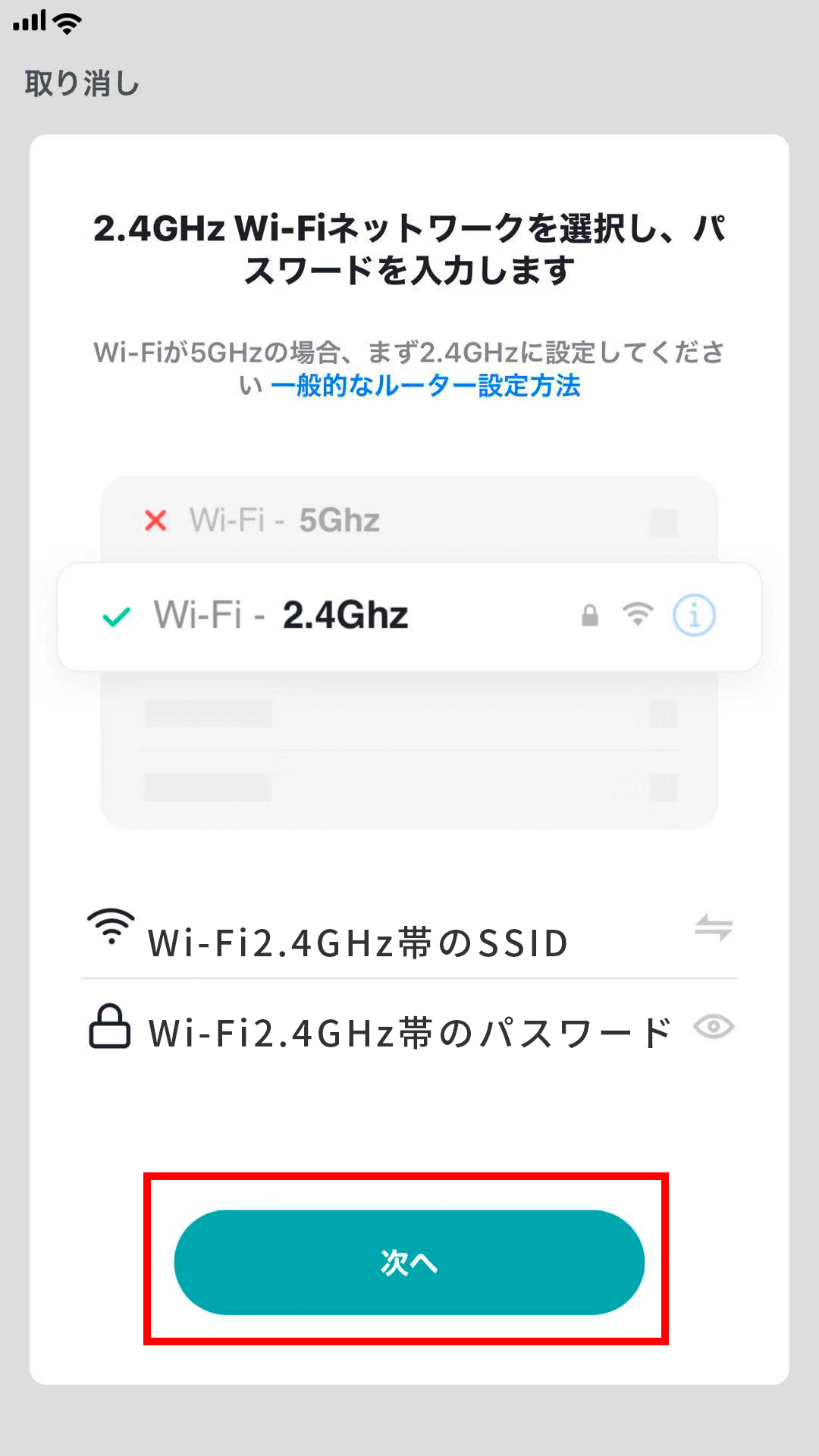
お部屋の無線LAN(Wi-Fi)のパスワードを入力し、確認ボタンを押します。 ※必ず2.4GHzのWi-Fi環境へ接続下さい。 2.4GHzのWi-Fiの見分け方は こちら あらかじめWi-Fiパスワードの準備をお願いします。
STEP 04
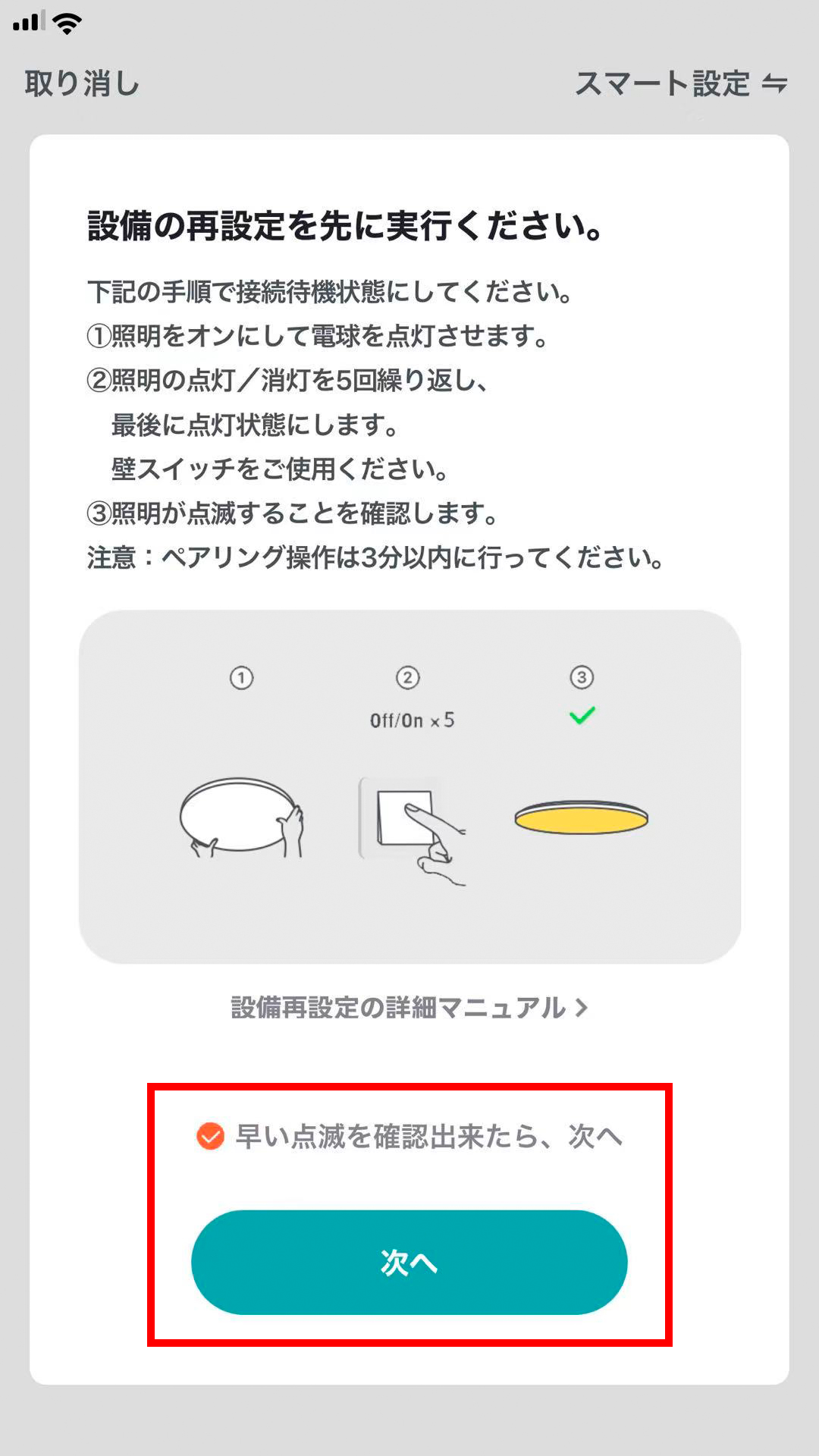
取り付けた場所の壁スイッチをオンにします。そのあと、壁スイッチをゆっくり5回オンオフを繰り返し最後をオンにし、 本体が1秒単位の早い点滅状態にします。アプリの「早い点滅を確認できたら、次へ」を押します。
STEP 05
1~3分ほどで接続が完了します。 接続がうまくいかないとき:wifiの電波が届く位置にTOLIGOが設置されているかご確認下さい。 Wi-Fiの接続先は2.4GHzを選択して下さい。5GHzでは接続ができません。
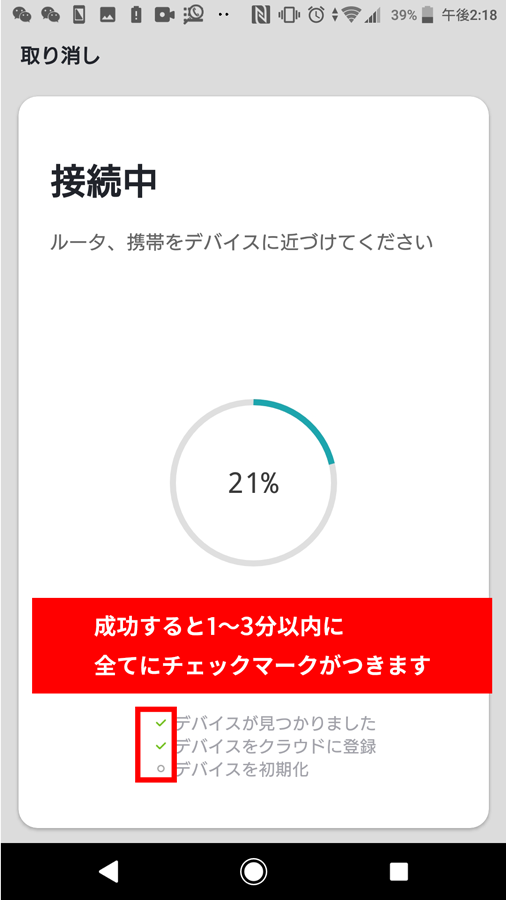
STEP 06
デバイスの追加に成功です。赤枠『完了』を押してください。また青枠内で設置場所や名称をお好みで変更できます。
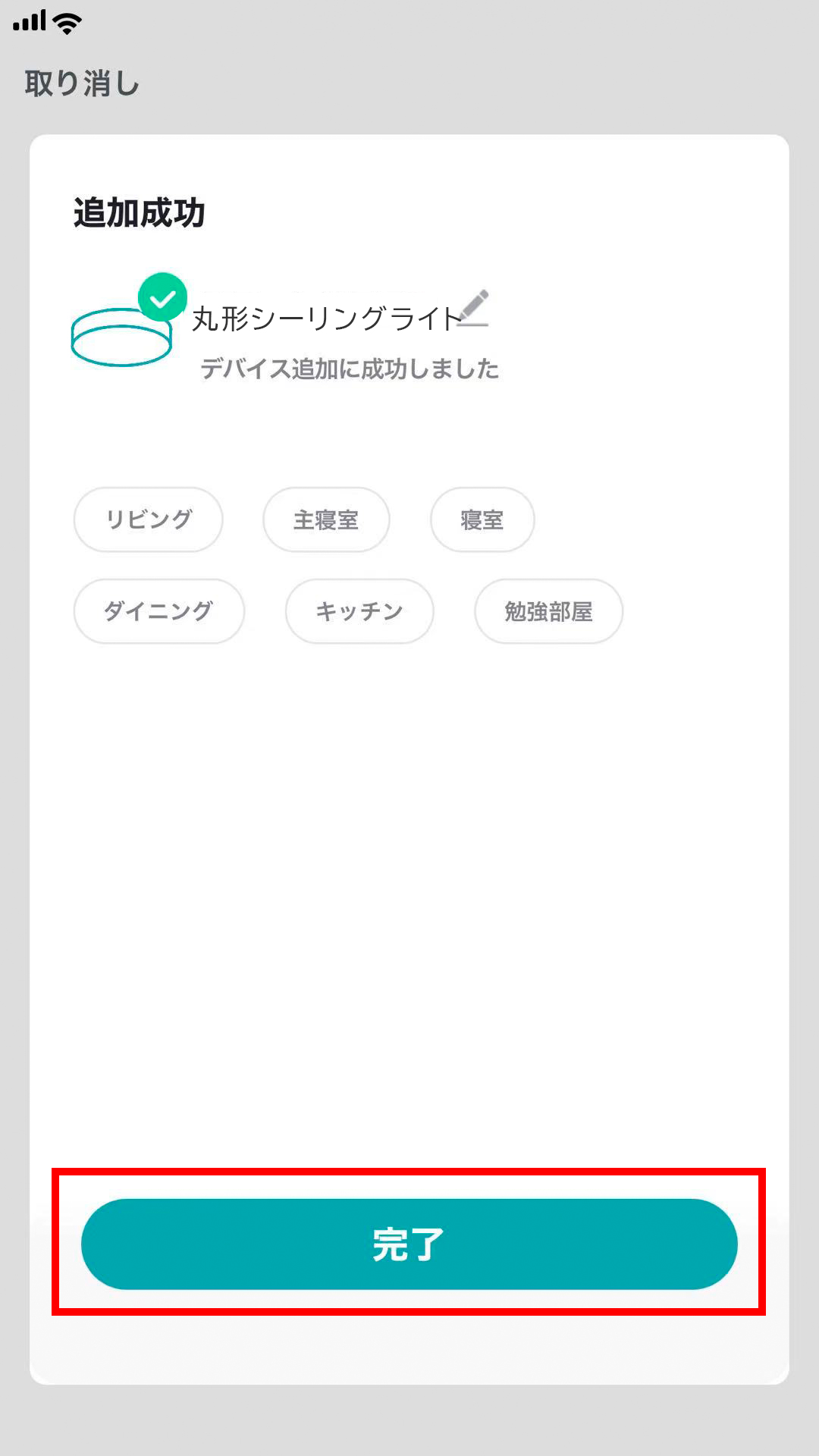
04.基本操作
STEP 01
接続が完了後、マイホーム画面に「丸形シーリングライト」が表示されます。 赤枠内をクリックすると操作画面へ切り替わります。また電源のON/OFF操作のみについては青枠のボタンでも可能です。
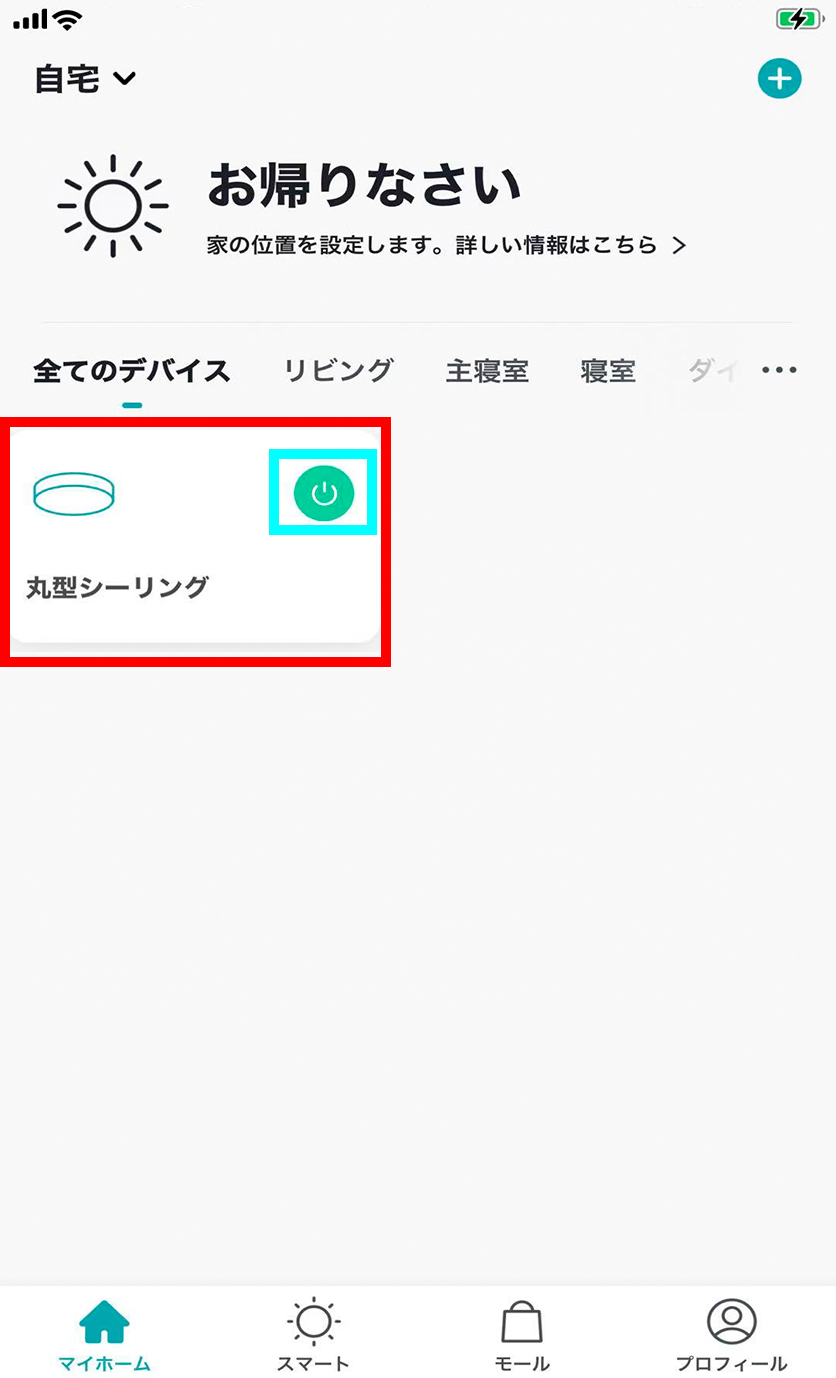
STEP 02
【操作画面】 ① 電源のON/OFF操作 ② 光の色を電球色⇔昼光色へ操作 ③ 明るさを調整 ④ シーン機能へ移動 ⑤ オフタイマー(何分後OFF)設定 ⑥ スケジュール(設定した時間にON/OFF等)の設定
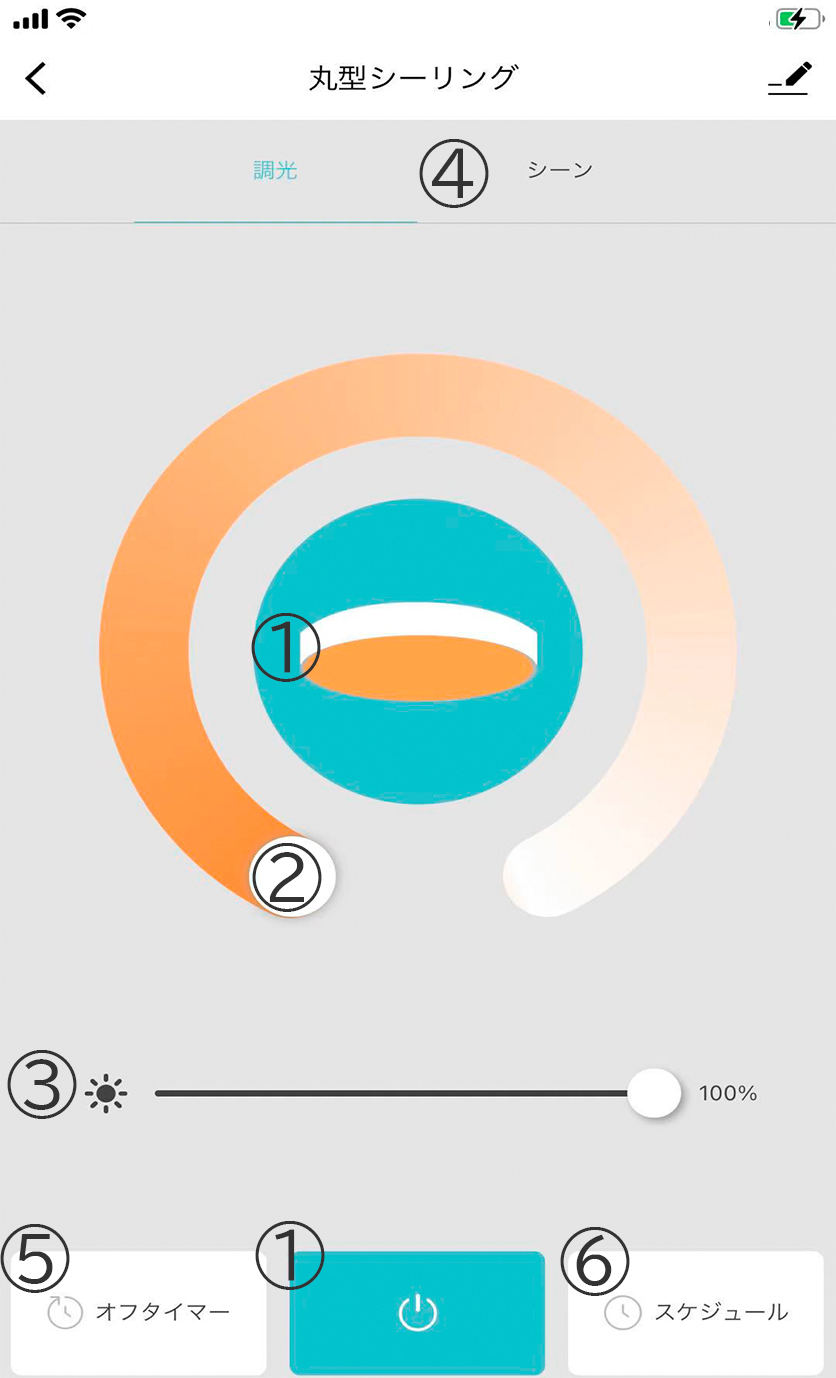
STEP 03
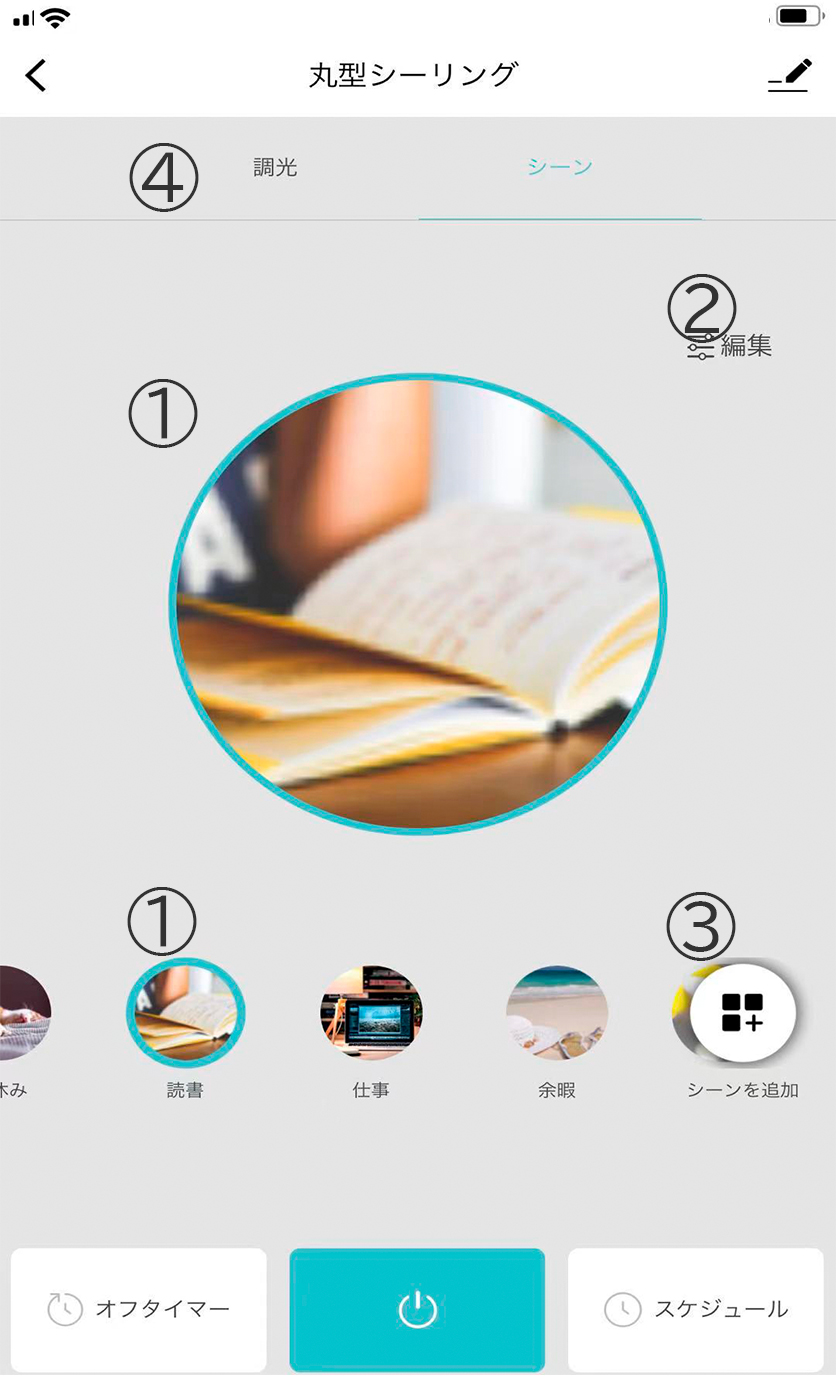
【シーン操作】 ① 選択のシーンを表示 ②選択中のシーンを編集 ③ お好みのシーンを作成 ④ 調光操作へ画面切り替え
05.複数のグループ化 複数のシーリングライトを、まとめて一画面で操作するための手順です。
STEP 01
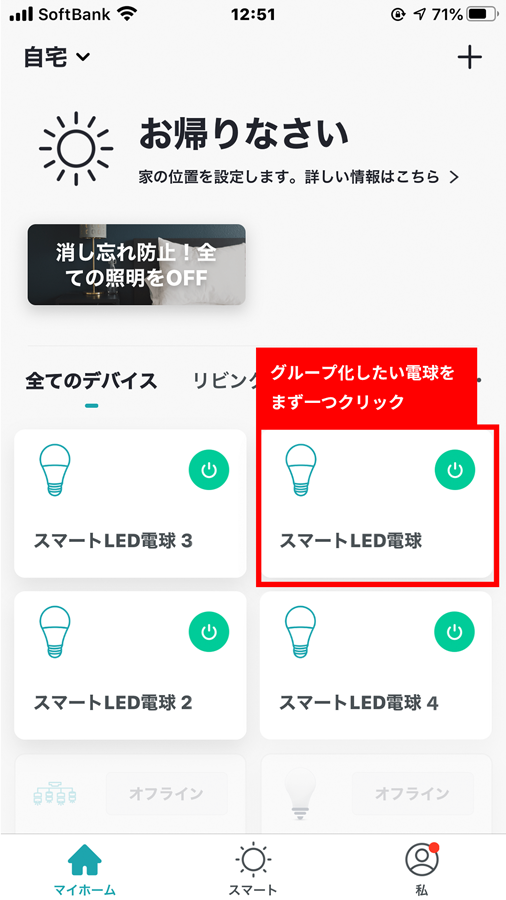
デバイスの一覧画面より、グループ化したいデバイスの一つをクリックし操作画面に移動します。
STEP 02
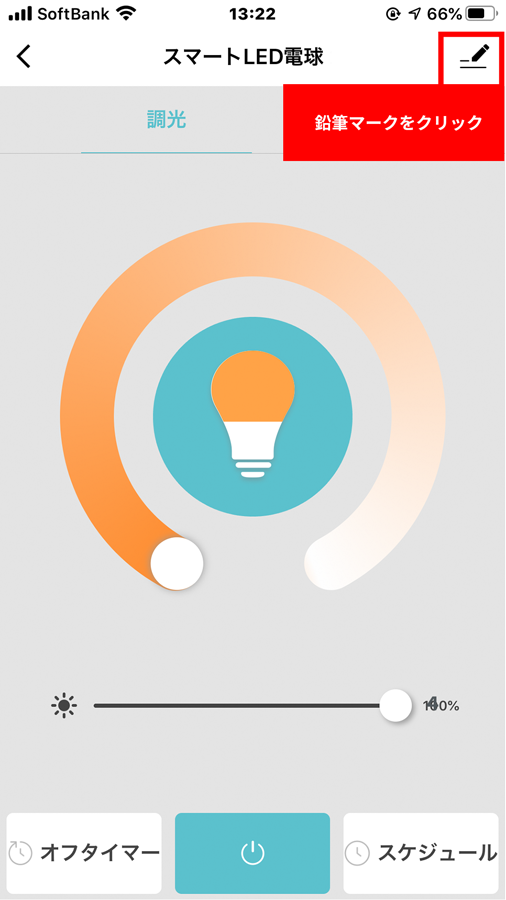
操作画面の右上の鉛筆マークを押します。
STEP 03
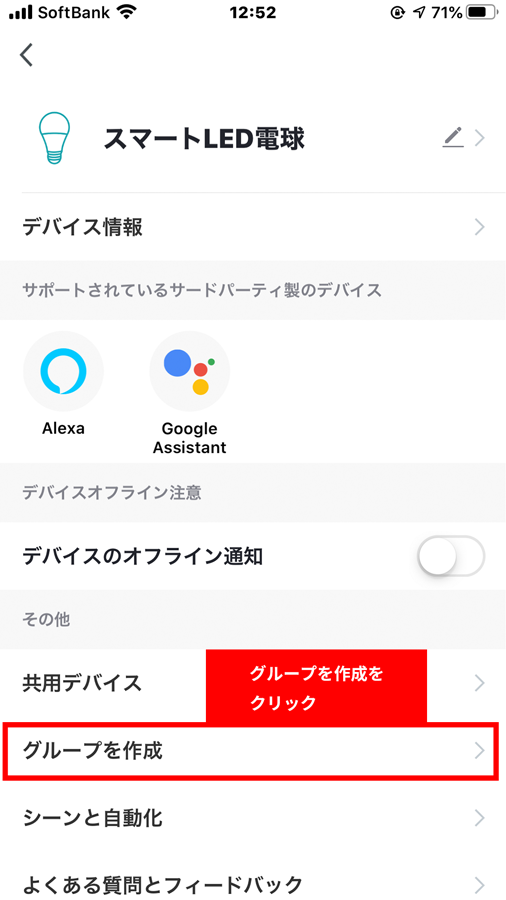
グループの作成を押します。
STEP 04
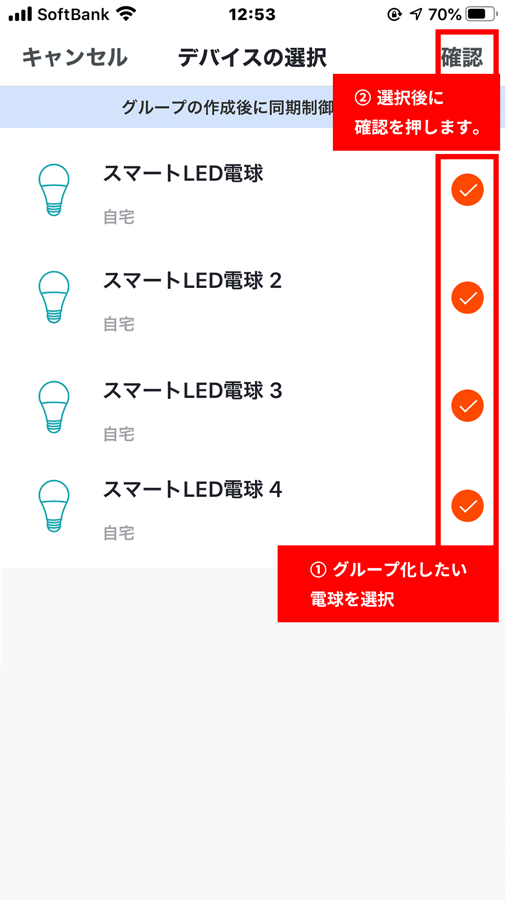
グループ化可能なデバイスが表示されますので、まとめたいデバイスを選択します。 選択後、右上の確認を押します。
STEP 05
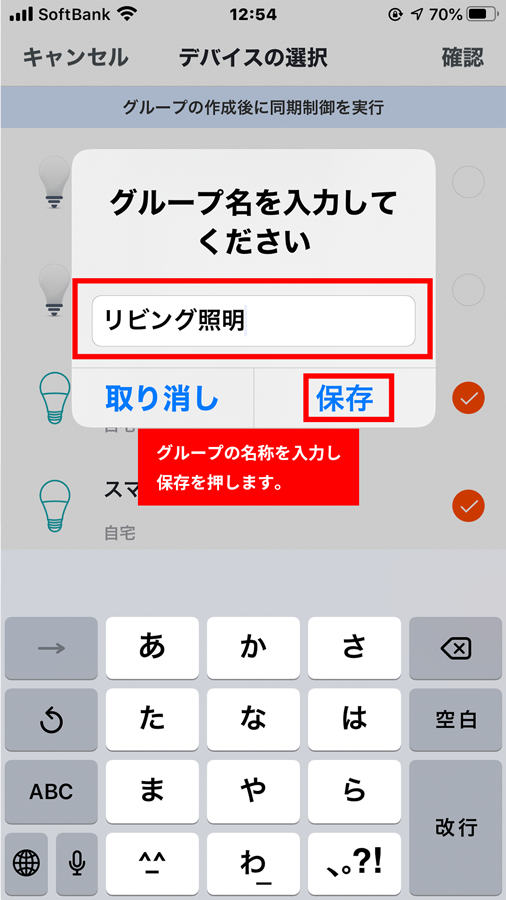
グループの名称を求められますので、 お好みの名称を入力し保存を押します。
STEP 06
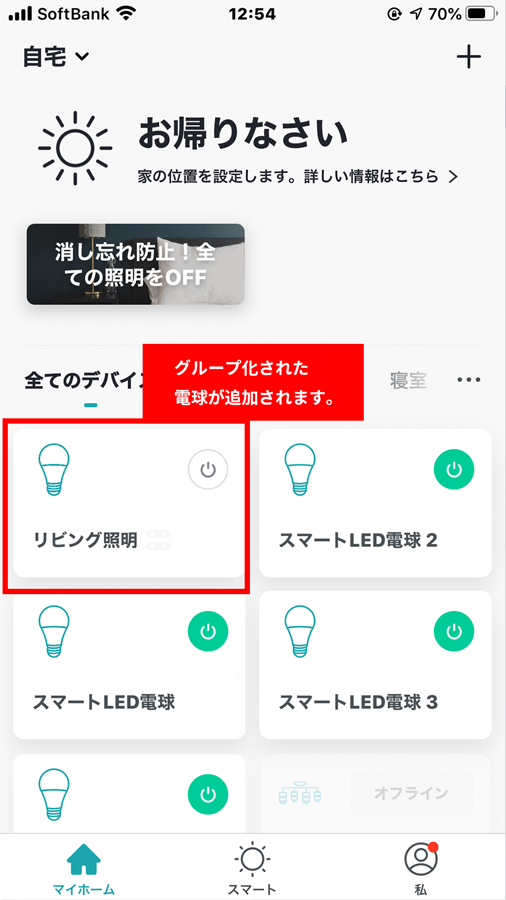
グループ化されたデバイスが、マイホーム画面に表示されましたら完了です。
STEP 07
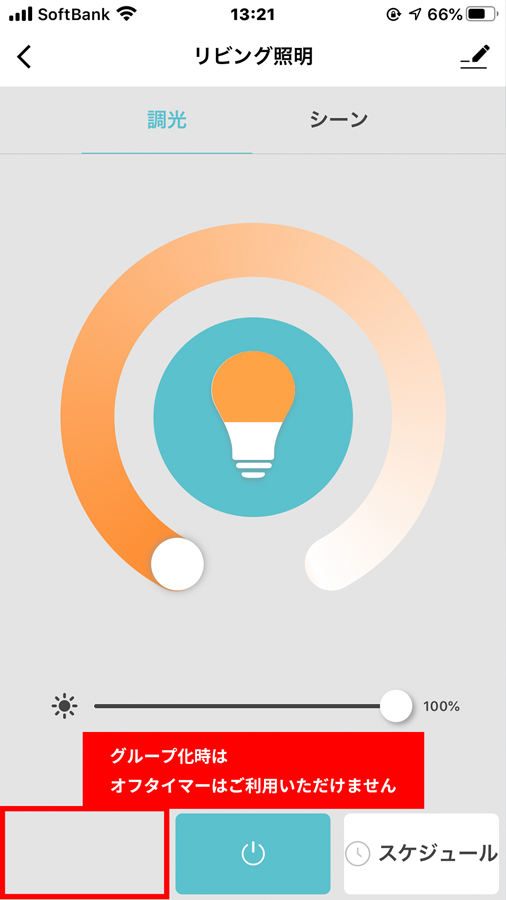
【ご注意下さい】 グループ化時は、左下のオフタイマーの機能は非対応となります。
その他の情報
WE ARE HERE TO HELP
困ったときも、
ひとつずつ、一緒に。
はじめての接続から、いつもの使い方まで。
お使いの製品に合わせてご案内します。