ROUTER GUIDE
TP-Link / Decoの接続ガイド
対象:IoTネットワーク対応機種のみ。非対応機種は別案内
DecoのメインWi-Fiを残したまま、TOLIGO用に2.4GHzのIoTネットワークを用意する手順です。
始める前に
- ルーターの型番と、TOLIGO製品の型番を確認します。
- 変更前のWi-Fi名・設定を手元に控えます。パスワードをこのサイトに入力する必要はありません。
- 家族が通話・仕事・動画視聴をしていない時間に設定します。保存時にWi-Fiが一時的に切れる場合があります。
STEP 01
IoTネットワークを開く
この手順はIoTネットワーク機能のあるDecoが対象です。
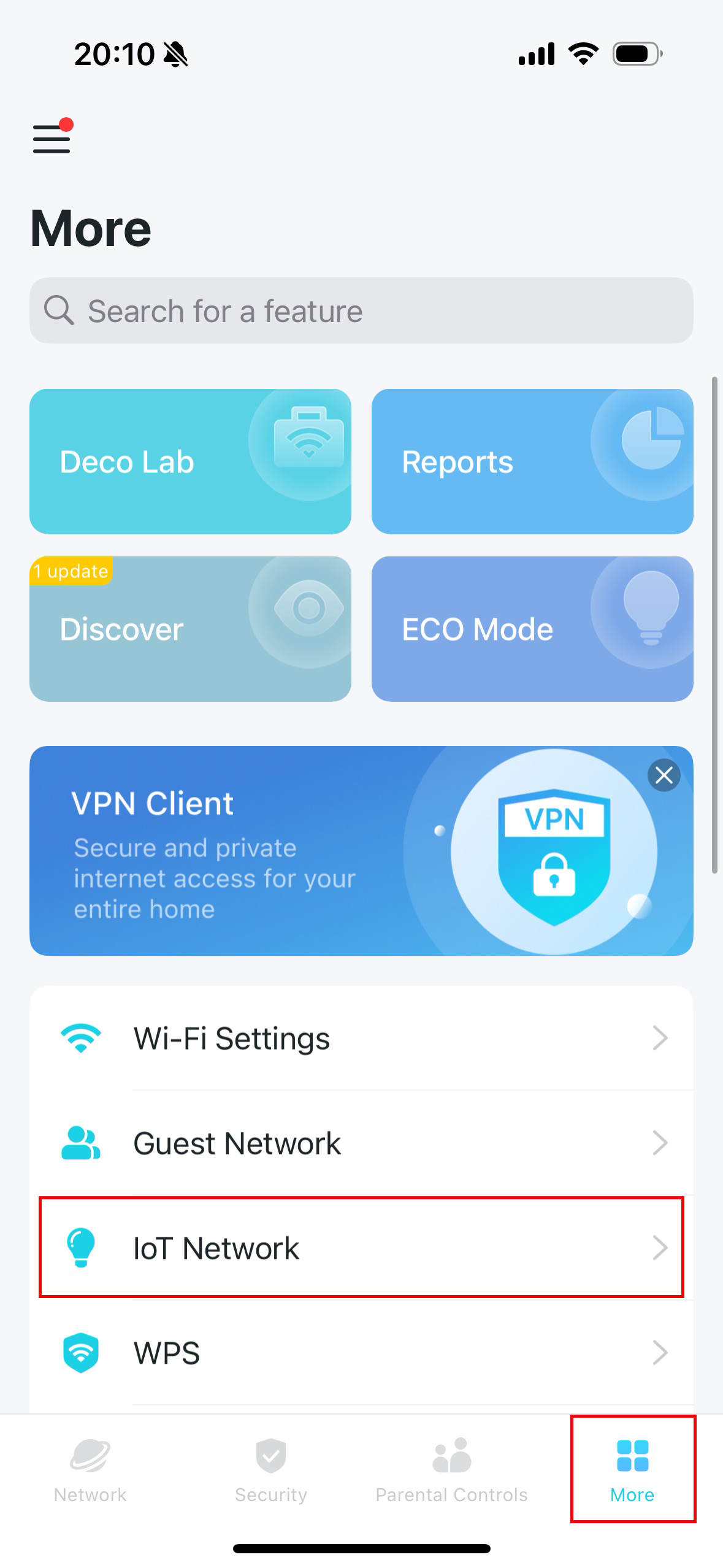
- Decoアプリでご自宅のネットワークを選びます。
- 「その他」から「IoTネットワーク」を開きます。
- 項目がない場合は、対応機能とファームウェアを機種別に確認します。
IoTネットワーク設定画面が開きます。
項目がない・グレーになっている
モデルや版により機能が異なります。メインWi-Fiを無理に変更せず、対応状況を公式ページで確認してください。
STEP 02
IoT用のWi-Fi名とパスワードを決める
メインネットワークの名前やパスワードを変更する必要はありません。
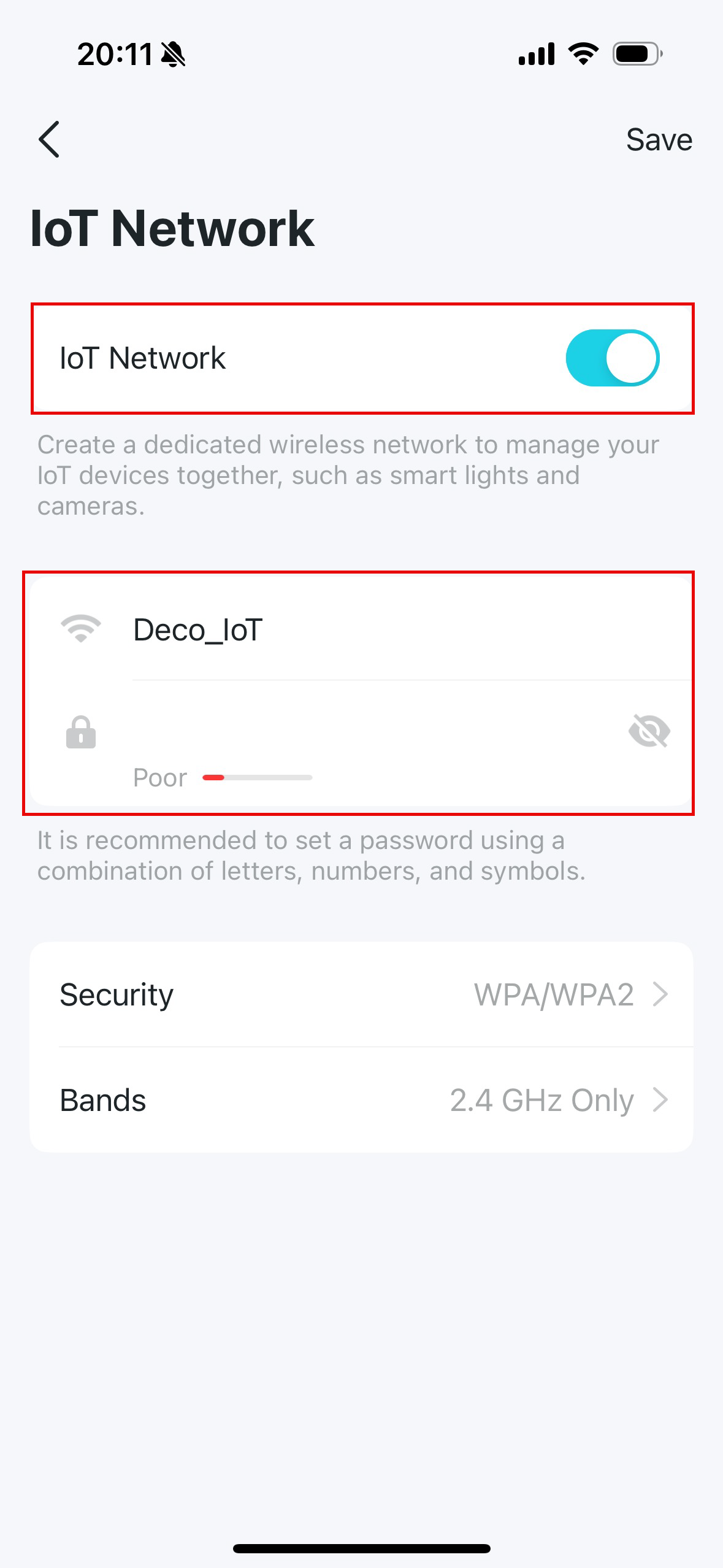
- IoTネットワークをONにします。
- メインのWi-Fiと区別できる名前を決めます。例は「Home-IoT-2G」です。
- 専用のパスワードをDecoアプリ内で設定します。
IoT用の名前とパスワードが設定されています。
ゲストネットワークとは違う?
メーカーの案内では、IoTネットワークはメインネットワークとの相互通信が可能です。ゲストネットワークの隔離とは異なります。
STEP 03
パスワード保護を確認する
TOLIGOを接続するネットワークにも保護を付けます。
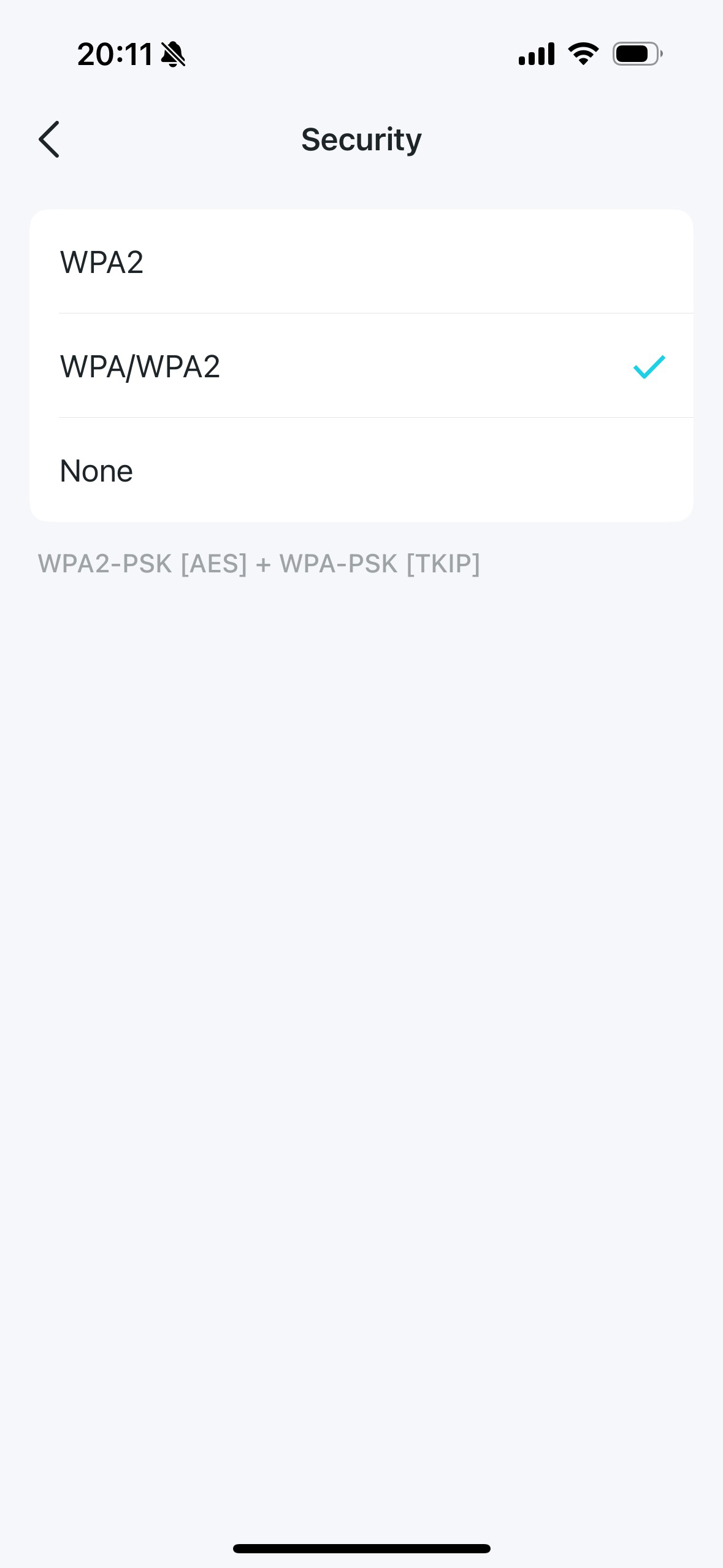
- 「セキュリティ」を開きます。
- WPA2などパスワードを必要とする方式を選びます。「なし」は選びません。
- この操作はIoTネットワーク側のみです。メインの保護を変更しません。
IoTネットワークがパスワードで保護されています。
WPA3専用でつながらない
IoT側の選択肢とTOLIGO製品の対応方式を確認してください。メインネットワークの暗号化を一律に弱める操作は行いません。
STEP 04
バンドを2.4GHzのみにする
ここで変更するのはIoT側で、家族が使うメインの5GHzとは別です。
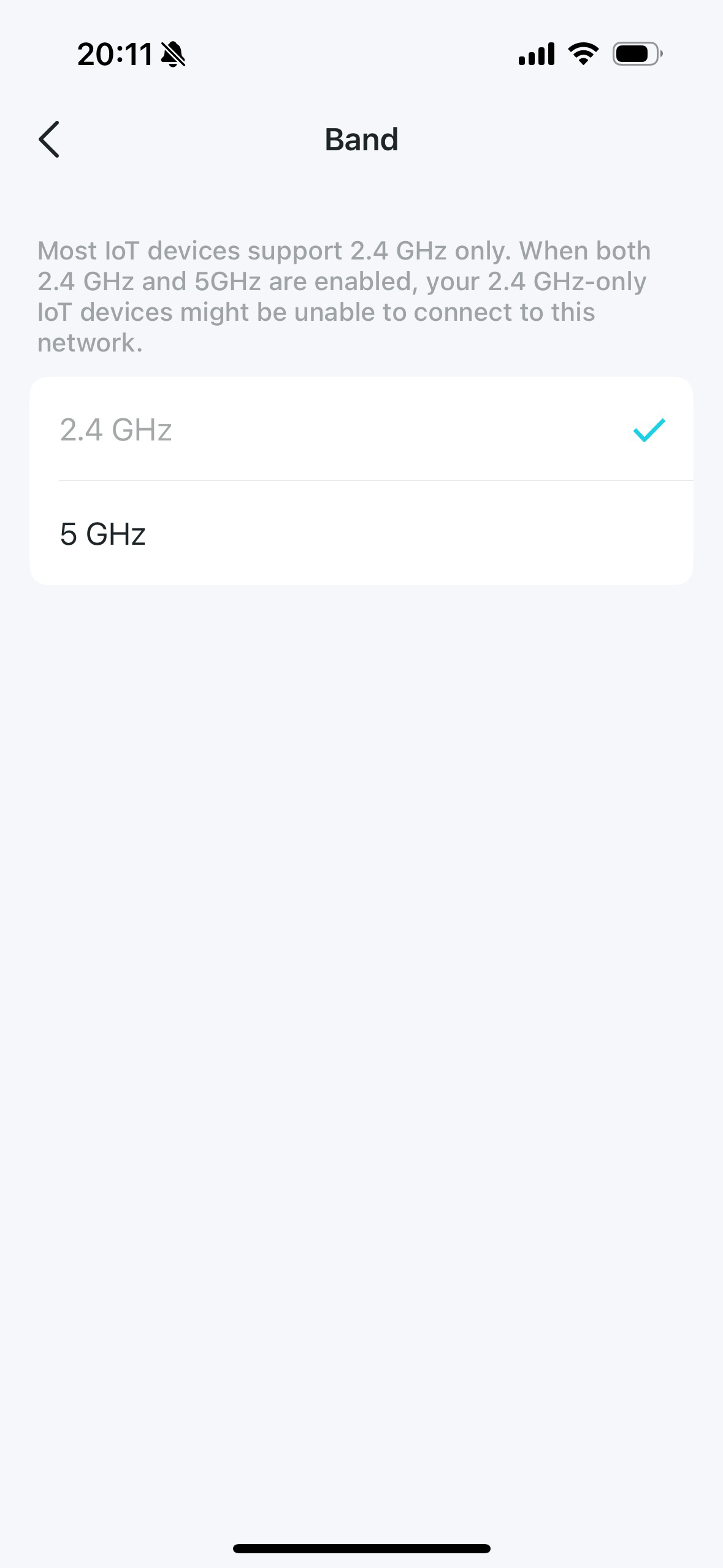
- 「バンド」を開きます。
- IoTネットワークで使う帯域を2.4GHzのみにします。
- 画面の案内に従って保存します。
IoTネットワークの帯域が2.4GHzになっています。
メインの5GHzも切る?
この手順では切りません。IoTネットワーク内のバンド選択だけを確認してください。
STEP 05
スマホもIoT用Wi-Fiに接続する
スマホのメインWi-Fiから、初回登録に使うIoT側へそろえます。
- スマホのWi-Fi設定を開き、作成したIoT用SSIDを選びます。
- Decoで設定したIoT用のパスワードを入力します。
- TOLIGOアプリも同じSSIDで登録を始めます。
IoTのSSIDへスマホが接続できています。
Wi-Fiが切れて、この画面に戻れない
保存直後に切れることがあります。スマートフォンの設定から、確認した2.4GHzの接続先を選んでブラウザへ戻ってください。このページの手順は同じタブに残ります。
BACK TO TOLIGO
スマホとアプリの接続先をそろえる
iPhone
「設定」→「Wi-Fi」で、確認した2.4GHzの名前を選択します。左側にチェックマークが付いたら接続済みです。
Android
「設定」→「ネットワークとインターネット」または「接続」からWi-Fiを開きます。機種により表示名は異なります。対象SSIDの「接続済み」を確認します。
TOLIGOアプリに戻り、同じWi-Fi名が選ばれていることを確認してください。製品ごとにペアリングの操作は異なります。
製品の接続ガイドへ →困ったとき・元に戻す
画面に書かれた項目が見つからない
IoTネットワーク対応機種のみ。非対応機種は別案内 異なる場合は変更を止め、下の公式案内で型番を確認してください。
Wi-Fiが切れて、この画面に戻れない
保存直後に切れることがあります。スマートフォンの設定から、確認した2.4GHzの接続先を選んでブラウザへ戻ってください。このページの手順は同じタブに残ります。
管理者パスワードが分からない
Wi-Fiの接続パスワードとは別です。本体ラベルやセットアップカードの「管理者」「Web PW」等を確認します。変更済みなら設定した方に確認し、不明なまま初期化しないでください。
変更後、家族の機器がつながらなくなった
Wi-Fi名を変えた機器は接続先の選び直しが必要です。手元に控えた変更前の設定と比べ、変更した項目だけを戻すか、機器を新しい接続先に登録し直します。初期化は行いません。
変更を戻したいとき
変更前に控えた値と比べ、変更した項目だけを戻してください。変更したWi-Fi名・パスワードでTOLIGOを登録済みの場合、戻すと再登録が必要になることがあります。
相談するときに伝えること
ルーターの型番、TOLIGOの型番、止まった手順、画面に出た文言、すでに確認したことをお知らせください。パスワードは不要です。
参照したメーカー公式情報
確認日:2026-09-17。画面は機種・アプリの版により異なります。
IoTネットワーク機能の使い方(Deco) ↗