ROUTER GUIDE
ELECOMの接続ガイド
対象:WRC-X系/GST2系のチェック式画面を案内。WRC-BE系の「有効/無効」選択式とは区別してください。
スマートフォンとTOLIGOが同じ2.4GHzのWi-Fiを使える状態を確認します。すでに接続できる場合は、設定変更を省略できます。
始める前に
- ルーターの型番と、TOLIGO製品の型番を確認します。
- 変更前のWi-Fi名・設定を手元に控えます。パスワードをこのサイトに入力する必要はありません。
- 家族が通話・仕事・動画視聴をしていない時間に設定します。保存時にWi-Fiが一時的に切れる場合があります。
STEP 01
ホームWi-Fiへ接続する
ネットワークを分離する機能があるため、管理用の入口を確認します。
- かんたんセットアップシートや本体ラベルのSSIDを確認します。
- スマホをホームSSIDへ接続します。
- セキュリティーWi-Fiやゲスト用のSSIDから管理画面が開けない場合、ホーム側を選び直します。
対象ルーターのホームWi-Fiに接続しています。
型番がWRC-BEから始まる
設定画面が異なります。下の機種別公式手順から該当の型番を選んでください。
STEP 02
ブラウザで管理画面を開く
動作モードやIP変更がある場合は、公式の開き方で確認が必要です。
- WRC-X/GST2の案内に従い、対象ルーターに接続してブラウザを開きます。
- アドレス欄に http://192.168.2.1/ を入力します。
- ユーザー名・管理パスワードはセットアップシートの管理画面アクセス情報で確認します。
管理画面にログインできています。
管理者パスワードが分からない
Wi-Fiの接続パスワードとは別です。本体ラベルやセットアップカードの「管理者」「Web PW」等を確認します。変更済みなら設定した方に確認し、不明なまま初期化しないでください。
STEP 03
ホームWi-Fiの設定へ進む
画面が一致することを確認してから変更へ進みます。
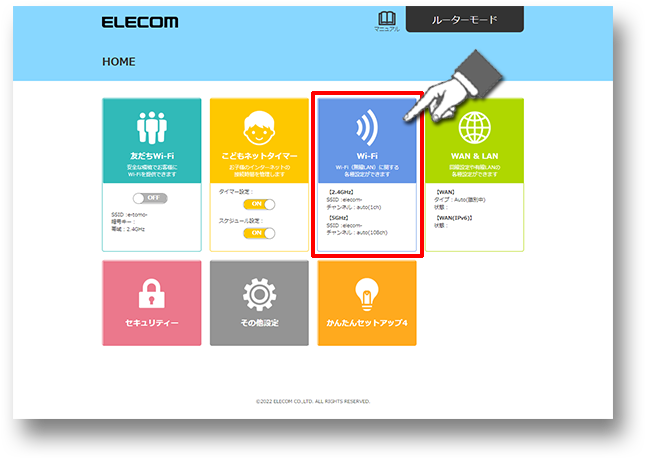
- 管理画面で「Wi-Fi」を選びます。
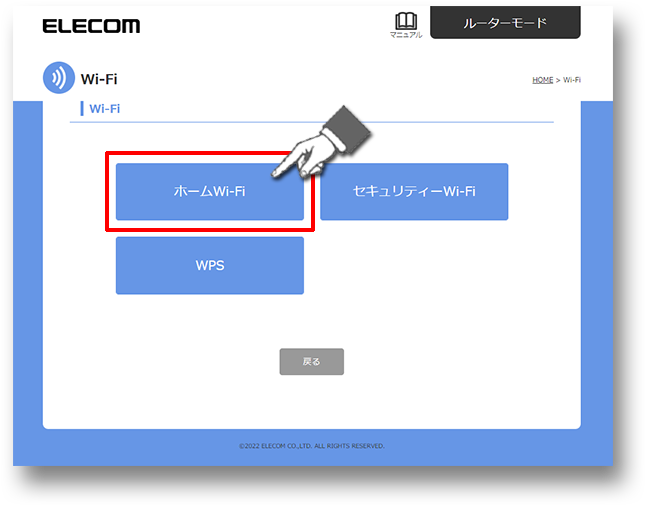
- 「ホームWi-Fi」または「メインSSID」を開きます。
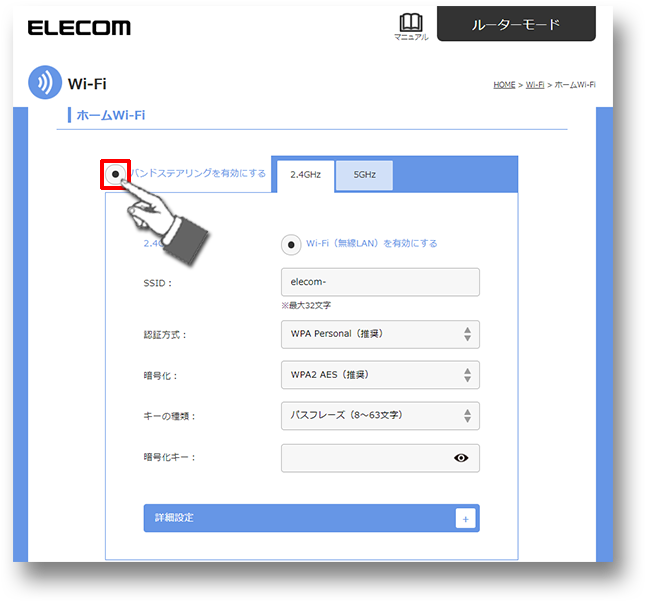
- 「バンドステアリングを有効にする」というチェック欄があるか確認します。
対象のWi-Fiの設定項目が開きます。
有効・無効の選択肢になっている
別世代の画面です。このチェック式の説明をそのまま使わず、機種別公式手順で確認してください。
STEP 04
バンドステアリングを確認する
共通SSIDから帯域別の設定に分けます。
- 変更前の設定を手元に控えます。
- 帯域を分ける必要がある場合にのみチェックを外します。
- 元から外れている場合は変更せず次へ進みます。
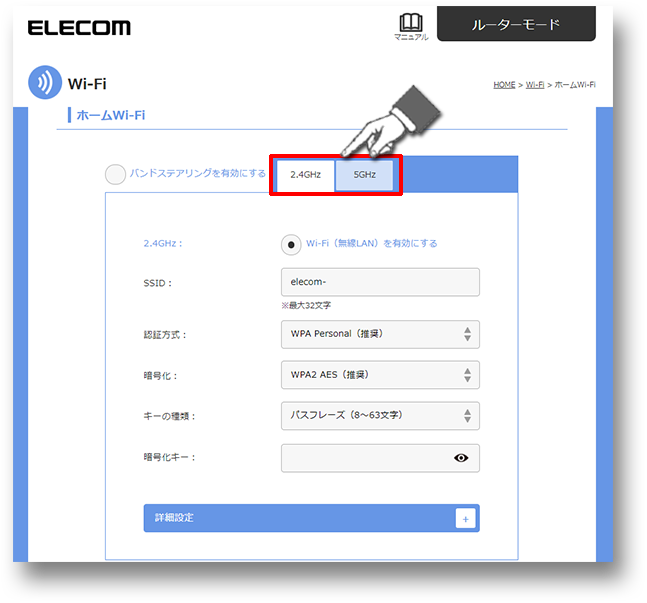
2.4GHzと5GHzを個別に選べます。
EasyMeshを使用している
接続構成によって影響が異なります。変更する前に公式の機種別案内で確認してください。
STEP 05
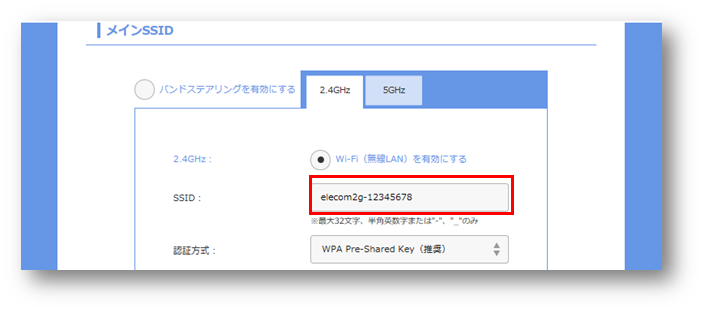
2.4GHzのSSIDを区別する
名前が同じままでは、スマホから帯域を見分けられません。
- 2.4GHzの帯域を選択します。
- 5GHz/6GHzと区別できるSSIDにします。例は末尾に「-2G」を付ける方法です。
- 「SSIDが重複しています」と出たら、他の帯域と同じ名前になっていないか確認します。
各帯域のWi-Fi名が重複していません。
重複のエラーが消えない
2.4GHzだけでなく5GHz、6GHz対応機種なら6GHzの名前も確認します。違う文字列であることを確認してから適用します。
STEP 06
適用して再接続する
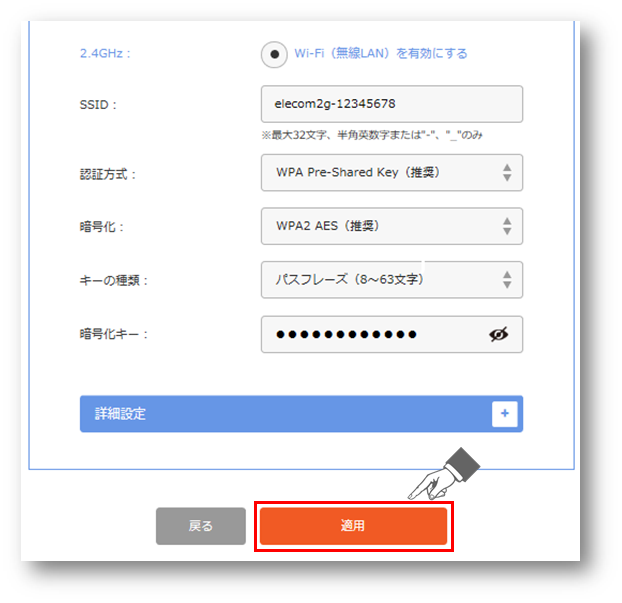
保存操作をしないと、変更は反映されません。
- 一番下までスクロールして「適用」を押します。
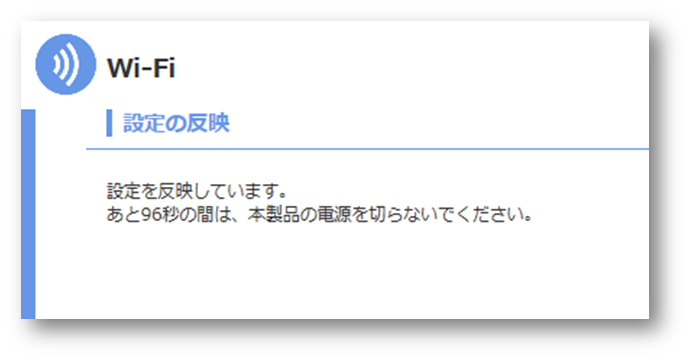
- 再起動が終了するまで電源を切らずに待ちます。
- スマホを2.4GHzの新しいSSIDに接続し直します。
選んだSSIDに接続済みと表示されます。
Wi-Fiが切れて、この画面に戻れない
保存直後に切れることがあります。スマートフォンの設定から、確認した2.4GHzの接続先を選んでブラウザへ戻ってください。このページの手順は同じタブに残ります。
BACK TO TOLIGO
スマホとアプリの接続先をそろえる
iPhone
「設定」→「Wi-Fi」で、確認した2.4GHzの名前を選択します。左側にチェックマークが付いたら接続済みです。
Android
「設定」→「ネットワークとインターネット」または「接続」からWi-Fiを開きます。機種により表示名は異なります。対象SSIDの「接続済み」を確認します。
TOLIGOアプリに戻り、同じWi-Fi名が選ばれていることを確認してください。製品ごとにペアリングの操作は異なります。
製品の接続ガイドへ →困ったとき・元に戻す
画面に書かれた項目が見つからない
WRC-X系/GST2系のチェック式画面を案内。WRC-BE系の「有効/無効」選択式とは区別してください。 異なる場合は変更を止め、下の公式案内で型番を確認してください。
Wi-Fiが切れて、この画面に戻れない
保存直後に切れることがあります。スマートフォンの設定から、確認した2.4GHzの接続先を選んでブラウザへ戻ってください。このページの手順は同じタブに残ります。
管理者パスワードが分からない
Wi-Fiの接続パスワードとは別です。本体ラベルやセットアップカードの「管理者」「Web PW」等を確認します。変更済みなら設定した方に確認し、不明なまま初期化しないでください。
変更後、家族の機器がつながらなくなった
Wi-Fi名を変えた機器は接続先の選び直しが必要です。手元に控えた変更前の設定と比べ、変更した項目だけを戻すか、機器を新しい接続先に登録し直します。初期化は行いません。
変更を戻したいとき
変更前に控えた値と比べ、変更した項目だけを戻してください。変更したWi-Fi名・パスワードでTOLIGOを登録済みの場合、戻すと再登録が必要になることがあります。
相談するときに伝えること
ルーターの型番、TOLIGOの型番、止まった手順、画面に出た文言、すでに確認したことをお知らせください。パスワードは不要です。
参照したメーカー公式情報
確認日:2026-09-17。画面は機種・アプリの版により異なります。
特定の端末だけインターネットにつながらない ↗設定画面の開き方 ↗機種別のバンドステアリングとSSID設定 ↗