ROUTER GUIDE
BUFFALOの接続ガイド
対象:上記3機種・EasyMeshを使っていない場合
スマートフォンとTOLIGOが同じ2.4GHzのWi-Fiを使える状態を確認します。すでに接続できる場合は、設定変更を省略できます。
始める前に
- ルーターの型番と、TOLIGO製品の型番を確認します。
- 変更前のWi-Fi名・設定を手元に控えます。パスワードをこのサイトに入力する必要はありません。
- 家族が通話・仕事・動画視聴をしていない時間に設定します。保存時にWi-Fiが一時的に切れる場合があります。
STEP 01
本体ラベルと接続先を見比べる
まず現在の接続先を確認し、不要なルーター変更を避けます。
- ラベルの型番が対象機種に含まれるか確認します。
- 2.4GHz用SSIDが既に分かる場合は、スマホのWi-Fi一覧からその名前を選びます。
- 引っ越し機能等でWi-Fi名を変更した場合、ラベルの初期値と現在値は異なります。
2.4GHzの接続先が見つかった場合は、下の「スマホの接続確認」へ進めます。
Buffalo-Gが見つからない
SSIDは変更できるため、Gの文字だけで判断できない場合があります。現在の設定画面で2.4GHz側を確認します。
STEP 02
AirStationアプリで対象ルーターを選ぶ
スマホから機器を探して管理画面へ進むための入口です。
- スマホを対象ルーターのWi-Fiに接続します。
- AirStationアプリを開き、検出された機器から対象の型番を選びます。
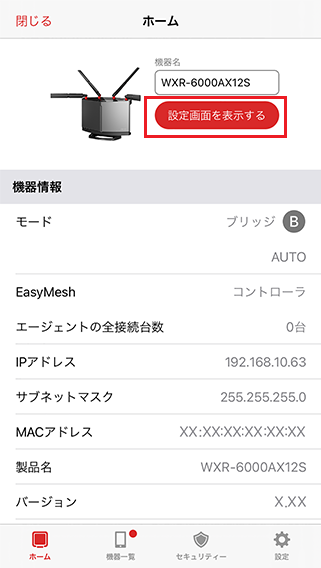
- 「設定画面を表示する」→「設定画面を開く」へ進みます。
ブラウザにログイン画面またはルーターの設定画面が表示されます。
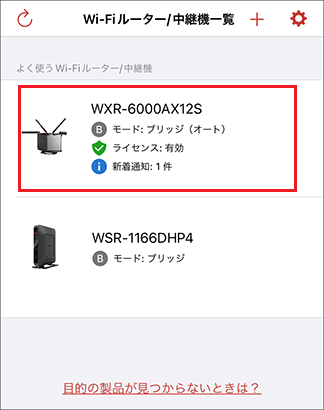
機器が見つからない
別のWi-Fiやゲスト用Wi-Fiに接続していないか確認します。iPhoneではアプリのローカルネットワーク権限も公式案内で確認してください。
STEP 03
管理画面にログインする
Wi-Fi接続用のパスワードと、管理画面のパスワードを区別します。
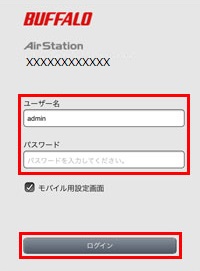
- 本体ラベルやセットアップカードにある管理用のユーザー名・パスワードを確認します。
- 変更済みの場合は、変更後の管理者パスワードを入力します。
- ログイン後に「詳細設定」を開きます。
「無線設定」などの設定項目を確認できます。
管理者パスワードが分からない
Wi-Fiの接続パスワードとは別です。本体ラベルやセットアップカードの「管理者」「Web PW」等を確認します。変更済みなら設定した方に確認し、不明なまま初期化しないでください。
STEP 04
共通SSIDの設定を確認する
共通のWi-Fi名では、スマホが5GHzを選ぶ場合があります。
- 変更前の画面を手元に控えます。
- ご使用中のSSIDの「使用する」を確認します。2.4GHzと5GHzを分ける場合に限ってチェックを外します。
- EasyMesh使用中や、画面の構成が異なる場合は変更せず公式案内を確認します。
周波数ごとのSSIDを個別に確認できる状態になります。
SSID1とSSID2の両方を変更する?
利用中のSSIDを確認して、その項目だけを扱います。両方まとめて変更する必要はありません。
STEP 05
2.4GHz側のWi-Fi名を確認する
Wi-Fi名の文字列を、TOLIGOアプリでも同じものにそろえます。
- 2.4GHz側のSSIDを控えます。
- 5GHz側と同じ名前の場合は、どちらの帯域か分かる名前に分けます。
- 変更する帯域の機器は再接続が必要です。暗号化やWAN設定はこの作業のために変更しません。
スマホで選択する2.4GHzのSSIDが特定できています。
設定を戻すとどうなる?
変更前に控えた値と比べ、変更した項目だけを戻してください。変更したWi-Fi名・パスワードでTOLIGOを登録済みの場合、戻すと再登録が必要になることがあります。
STEP 06
変更を保存して、再接続する
設定の反映で切断されても、再接続して続けられます。
- 画面の保存・設定ボタンで適用します。
- 再起動や設定反映の間は電源を抜かずに待ちます。
- スマホのWi-Fi一覧から確認した2.4GHzのSSIDへ接続します。
確認したWi-Fi名にチェックマークまたは「接続済み」が出ます。
Wi-Fiが切れて、この画面に戻れない
保存直後に切れることがあります。スマートフォンの設定から、確認した2.4GHzの接続先を選んでブラウザへ戻ってください。このページの手順は同じタブに残ります。
BACK TO TOLIGO
スマホとアプリの接続先をそろえる
iPhone
「設定」→「Wi-Fi」で、確認した2.4GHzの名前を選択します。左側にチェックマークが付いたら接続済みです。
Android
「設定」→「ネットワークとインターネット」または「接続」からWi-Fiを開きます。機種により表示名は異なります。対象SSIDの「接続済み」を確認します。
TOLIGOアプリに戻り、同じWi-Fi名が選ばれていることを確認してください。製品ごとにペアリングの操作は異なります。
製品の接続ガイドへ →困ったとき・元に戻す
画面に書かれた項目が見つからない
上記3機種・EasyMeshを使っていない場合 異なる場合は変更を止め、下の公式案内で型番を確認してください。
Wi-Fiが切れて、この画面に戻れない
保存直後に切れることがあります。スマートフォンの設定から、確認した2.4GHzの接続先を選んでブラウザへ戻ってください。このページの手順は同じタブに残ります。
管理者パスワードが分からない
Wi-Fiの接続パスワードとは別です。本体ラベルやセットアップカードの「管理者」「Web PW」等を確認します。変更済みなら設定した方に確認し、不明なまま初期化しないでください。
変更後、家族の機器がつながらなくなった
Wi-Fi名を変えた機器は接続先の選び直しが必要です。手元に控えた変更前の設定と比べ、変更した項目だけを戻すか、機器を新しい接続先に登録し直します。初期化は行いません。
変更を戻したいとき
変更前に控えた値と比べ、変更した項目だけを戻してください。変更したWi-Fi名・パスワードでTOLIGOを登録済みの場合、戻すと再登録が必要になることがあります。
相談するときに伝えること
ルーターの型番、TOLIGOの型番、止まった手順、画面に出た文言、すでに確認したことをお知らせください。パスワードは不要です。
参照したメーカー公式情報
確認日:2026-09-17。画面は機種・アプリの版により異なります。
バンドステアリング・バンドステアリングLite機能 ↗スマートフォンから設定画面を開く ↗