ご使用のスマートフォンOSによって方法が異なります。 以下のページより詳細をご確認ください。
DESIGNLIGHT
LEDデザイン照明
ランバー・ベッロ・ジーノ・メリッタ。
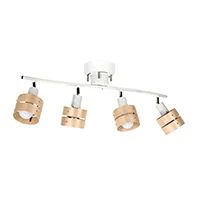
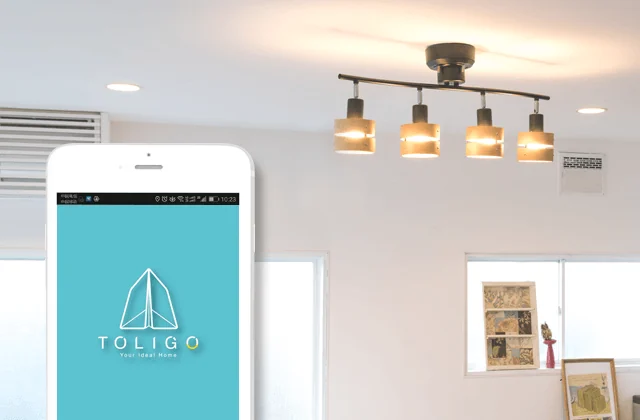
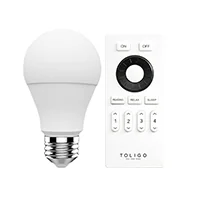
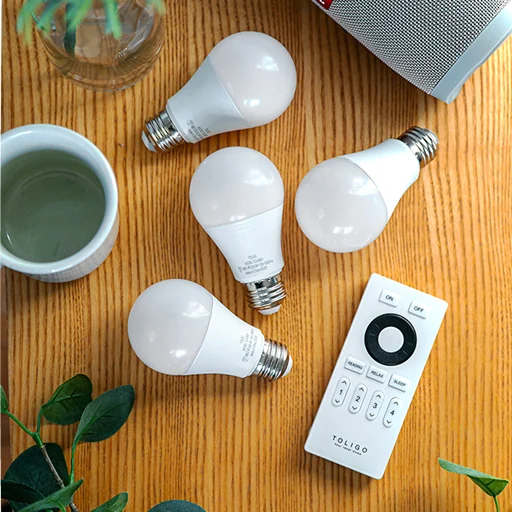
LEDデザイン照明(DESIGNLIGHT)は、スマート照明ブランドTOLIGO(トリゴ)の製品です。販売は終了していますが、取扱説明書と操作ガイドを掲載しています。
- 販売終了
- サポート継続
この製品は販売を終了しています。取扱説明書とご使用中のサポートをご案内しています。
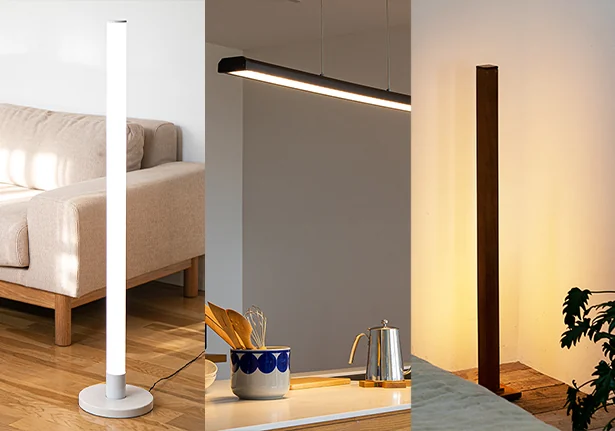
IN YOUR HOME
ランバー・ベッロ・ジーノ・メリッタ。
VISUAL MANUAL
画面で確認する操作ガイド
お手元の画面と見比べながら進めてください。アプリのバージョンにより表示が異なる場合があります。
01.アプリ準備
02.接続前の準備
STEP 01
あらかじめ、アプリをインストールした端末(スマホやタブレット)を、無線LAN(Wi-Fi)の2.4GHz帯の電波へ接続してください。 (2.4GHz帯のWi-Fiの見分け方はこちら) 接続の際のWi-Fiパスワードが後ほど必要となります。
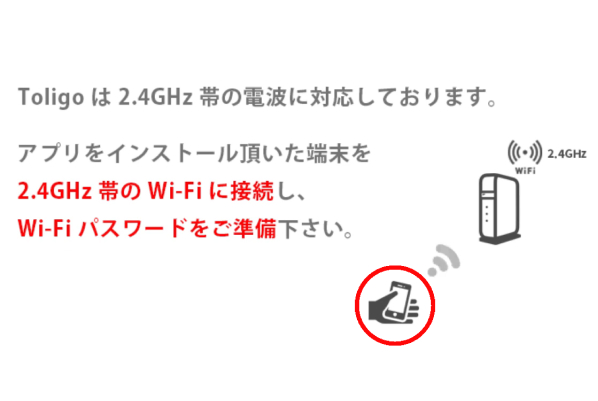
STEP 02
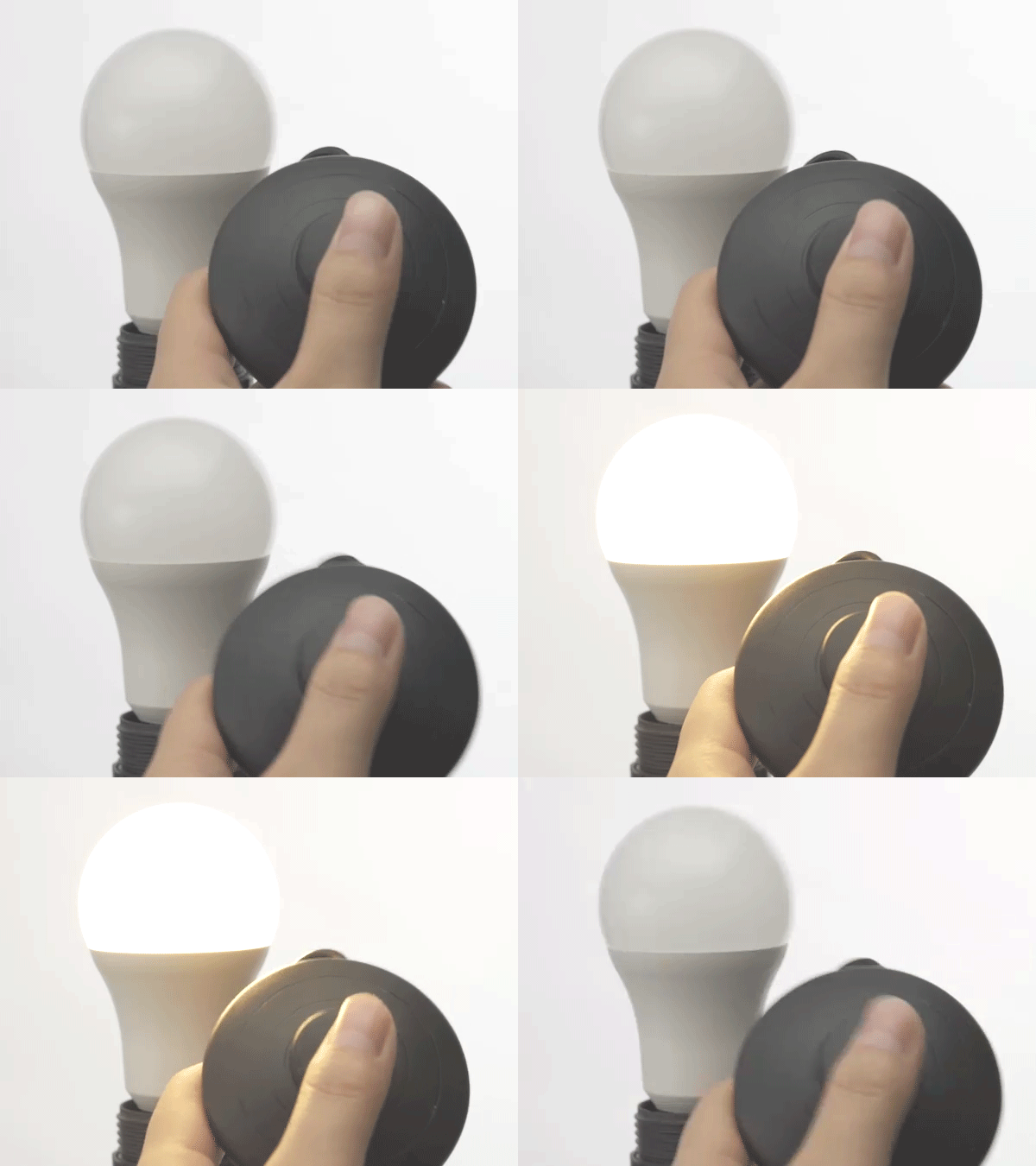
照明とアプリの接続の際、本体は待機モードへの変更が必要となります。 待機モード変更の方法についてご説明いたします。 ① あらかじめ照明を通電させてください。 ② スイッチやプラグの抜き差しによりON/OFFを3回繰り返して、照明が点滅する「待機モード」にしてください。 ③ 【電球が早い間隔で点滅】するとペアリング待機モードへ変更完了です。
STEP 03
照明が早い間隔で点滅するとペアリング待機モードへ変更完了です。 照明を消灯させ次のステップにお進み下さい。

01.アプリ準備
ご使用のスマートフォンOSによって方法が異なります。 以下のページより詳細をご確認ください。
03.アプリと本体接続
STEP 01
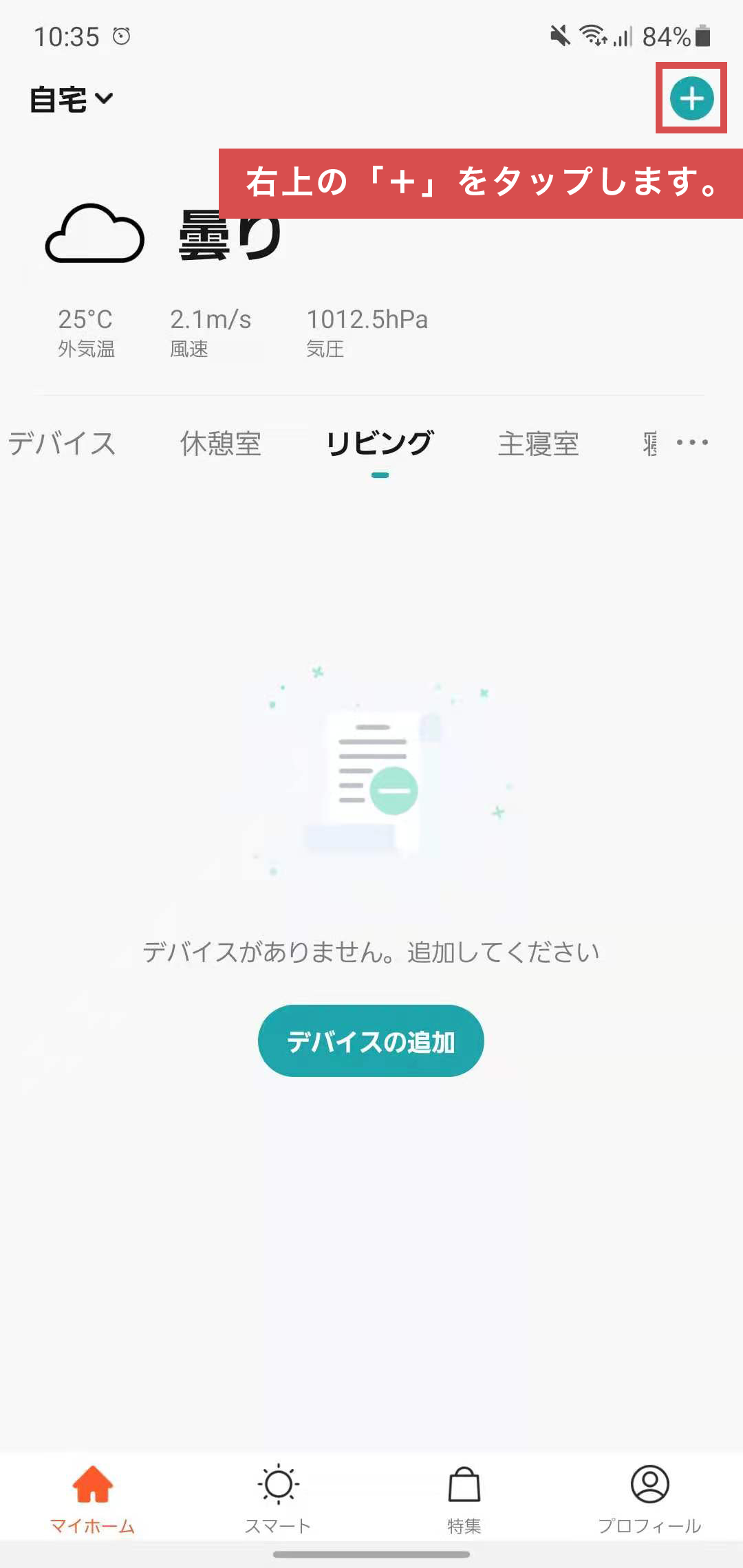
TOLIGOアプリを立ち上げ、ホーム画面より、右上の「+」ボタンを押します。
STEP 02
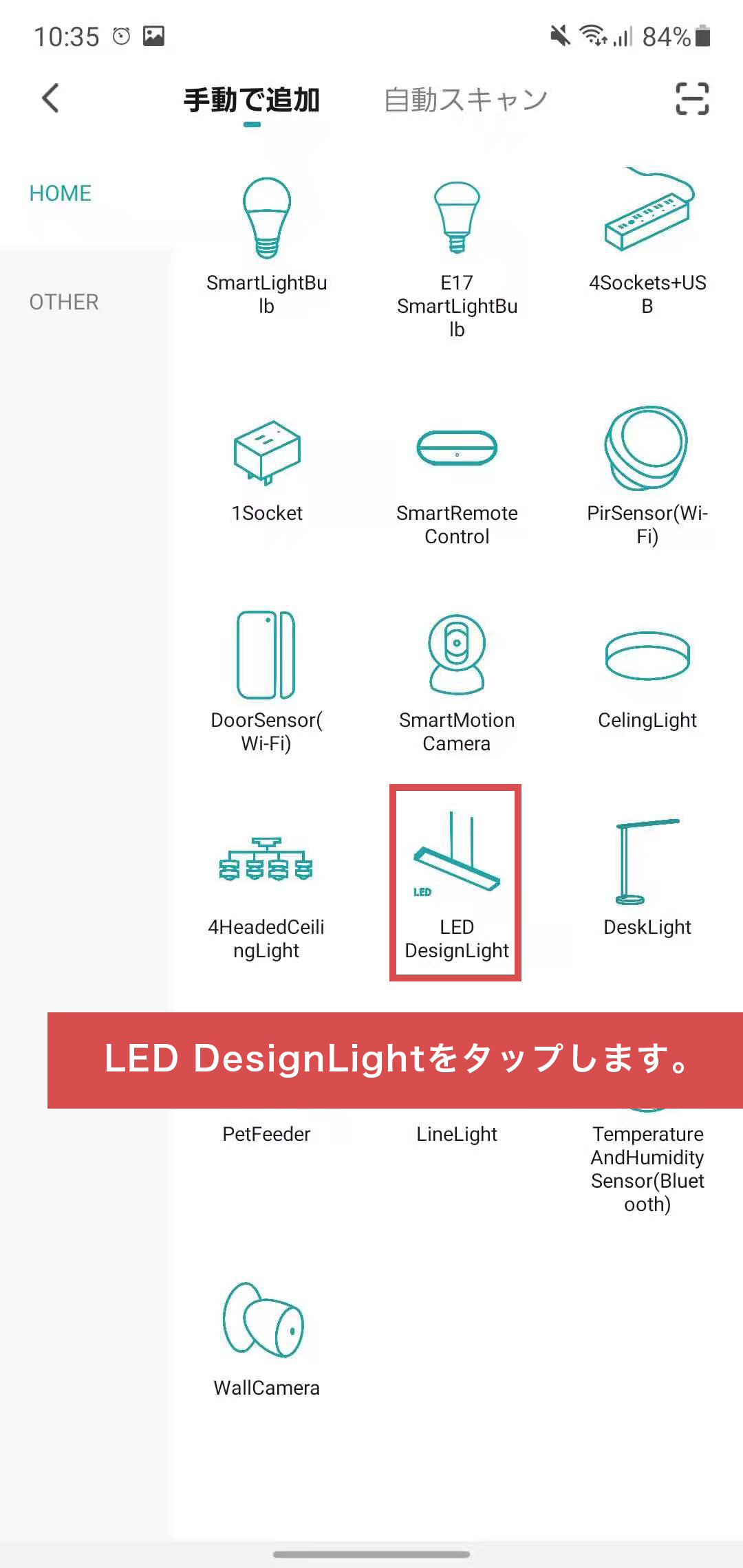
デバイスタイプを選択の中から「LED DesignLight」を選択します。
STEP 03
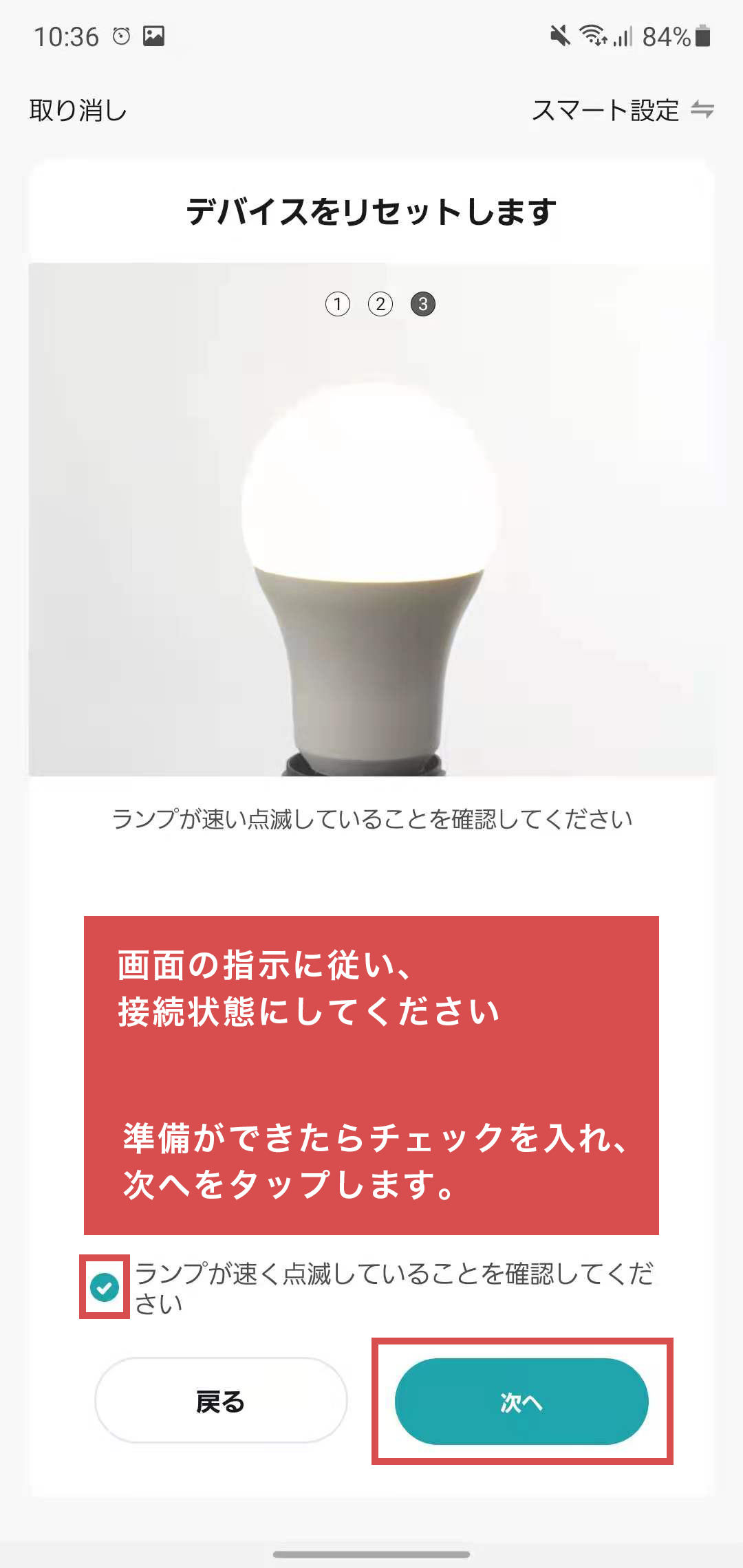
照明の【早い間隔で点滅(待機モード状態)】に変更ができましたら、「早い点滅を確認できたら、次へ」を押します。
STEP 04
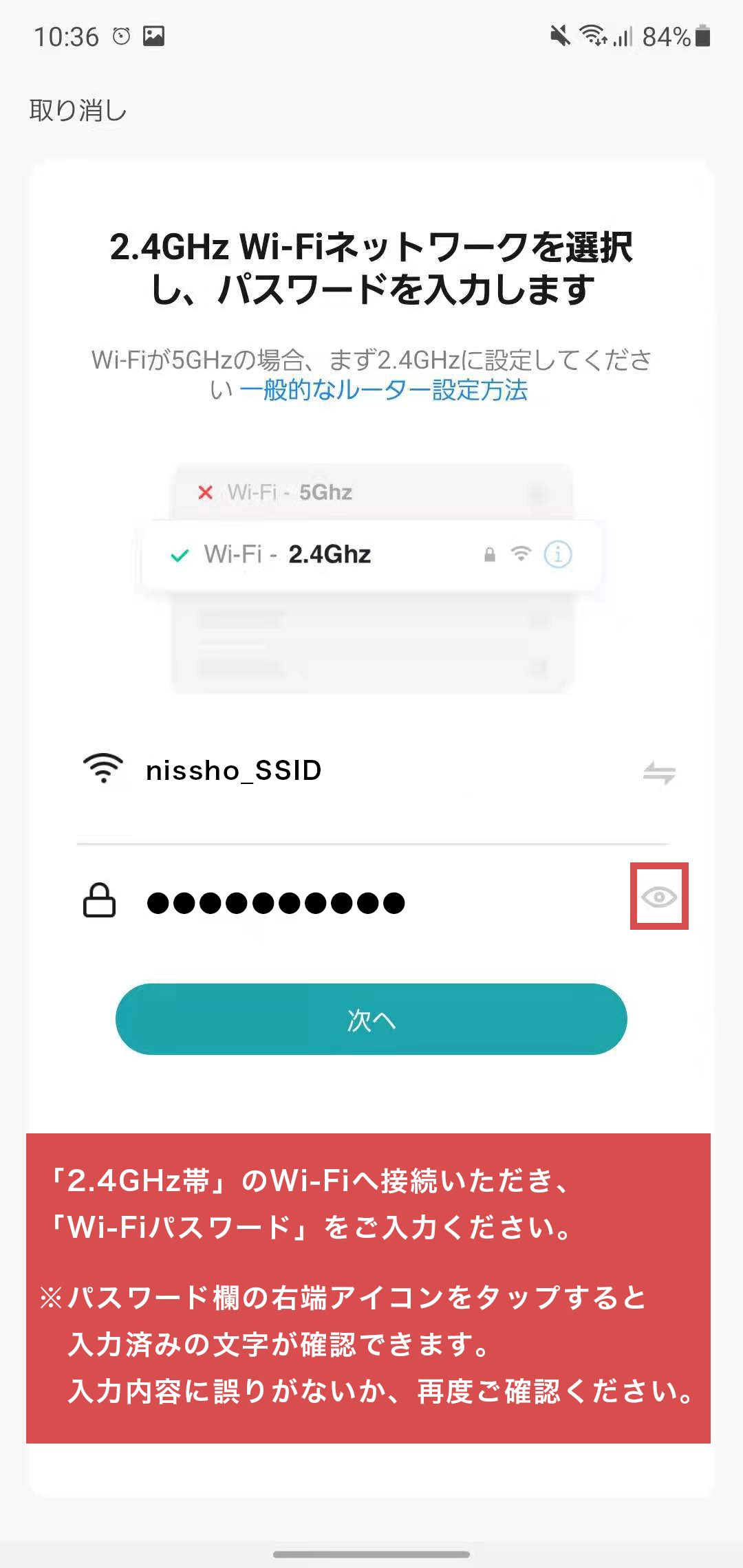
お部屋の無線LAN(Wi-Fi)のパスワードを入力し、確認ボタンを押します。 ※必ず2.4GHzのWi-Fi環境へ接続下さい。 2.4GHzのWi-Fiの見分け方は こちら あらかじめWi-Fiパスワードの準備をお願いします。
STEP 05
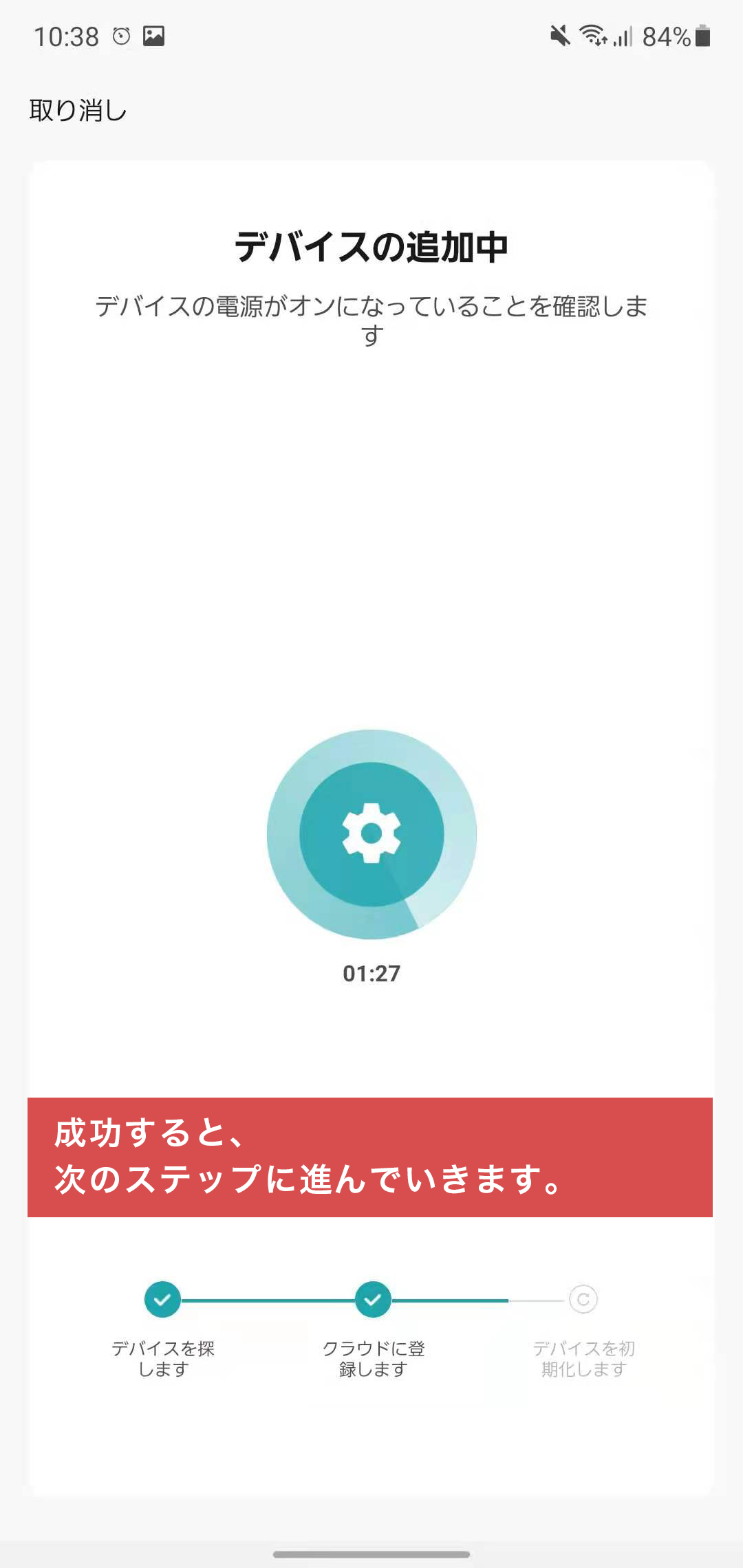
1~3分ほどで接続が完了します。 ※接続がうまくいかないとき:wifiの電波が届く位置にTOLIGOが設置されているかご確認下さい。 Wi-Fiの接続先は2.4GHzを選択して下さい。5GHzでは接続ができません。
STEP 06
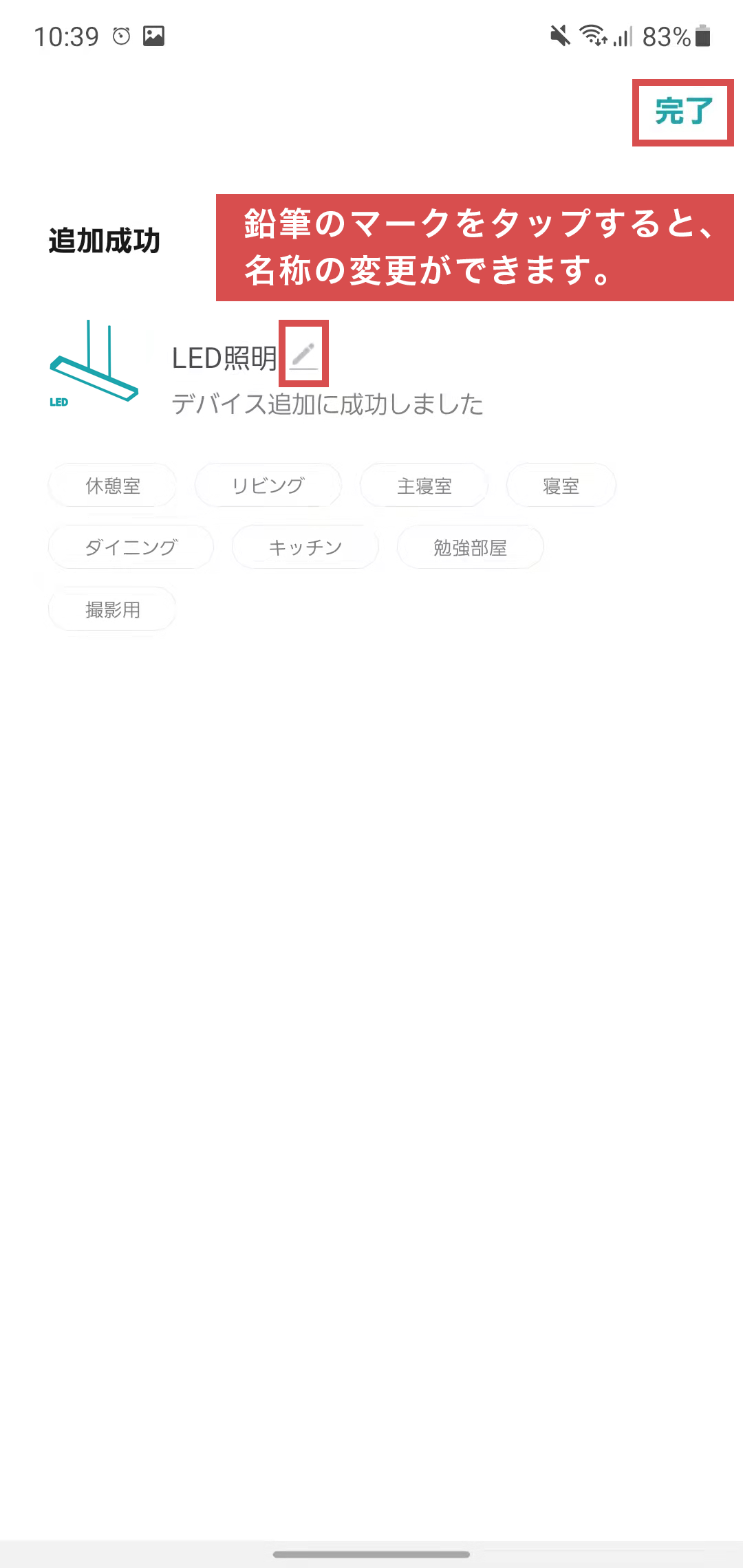
接続の完了です。鉛筆マークを押すと、デバイスに名前をつけることができます。
04.基本操作
STEP 01
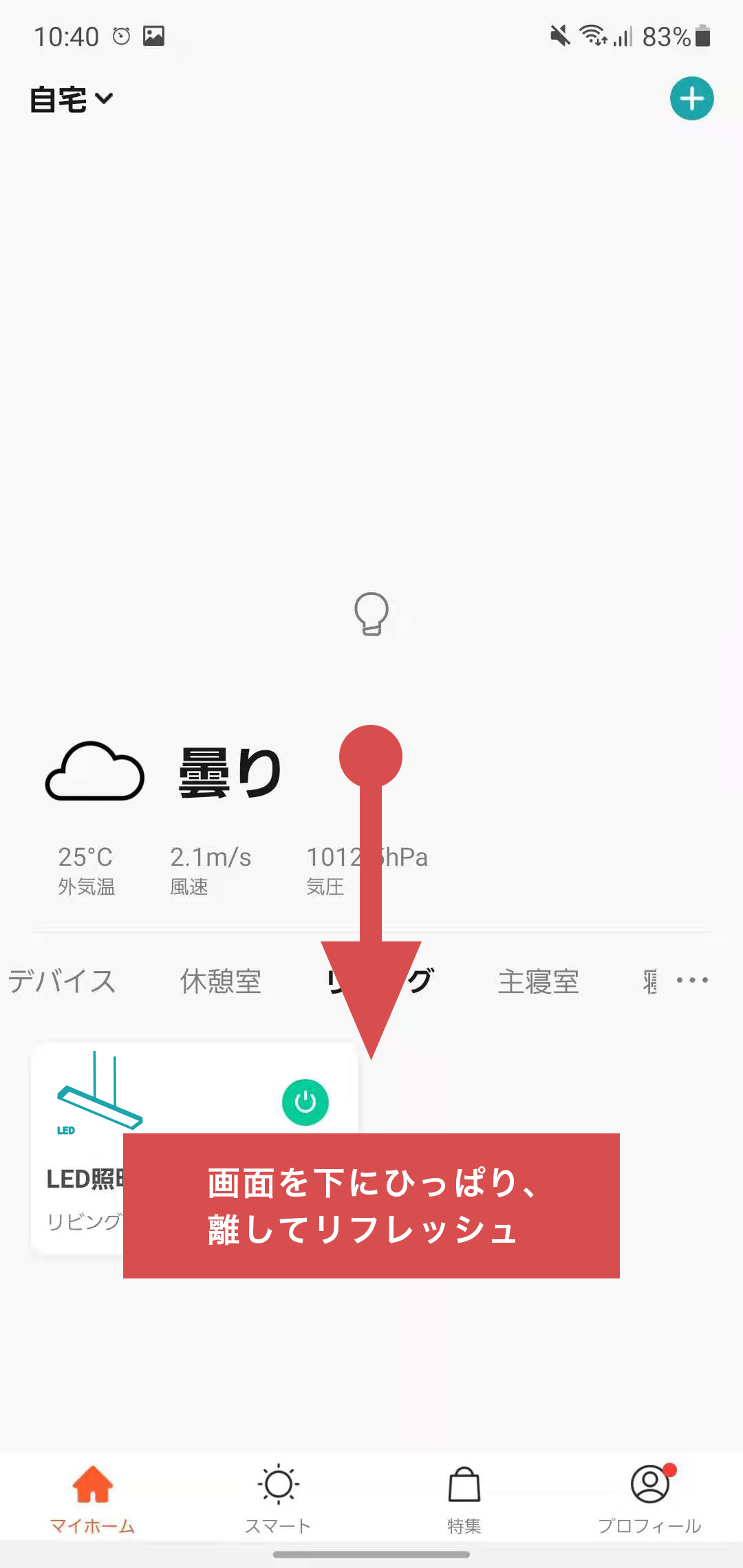
デバイスの追加が完了しましたら、マイホーム画面に「LED照明」が追加されます。 赤枠内をクリックすると操作画面に移動します。
STEP 02
【画面のリフレッシュ】 もし操作画面への移動ができない場合や、 デバイスが追加されていない場合は画面を下方向にひっぱり離してリフレッシュ動作をいただくことで正常な状態になる場合がございます。
STEP 03
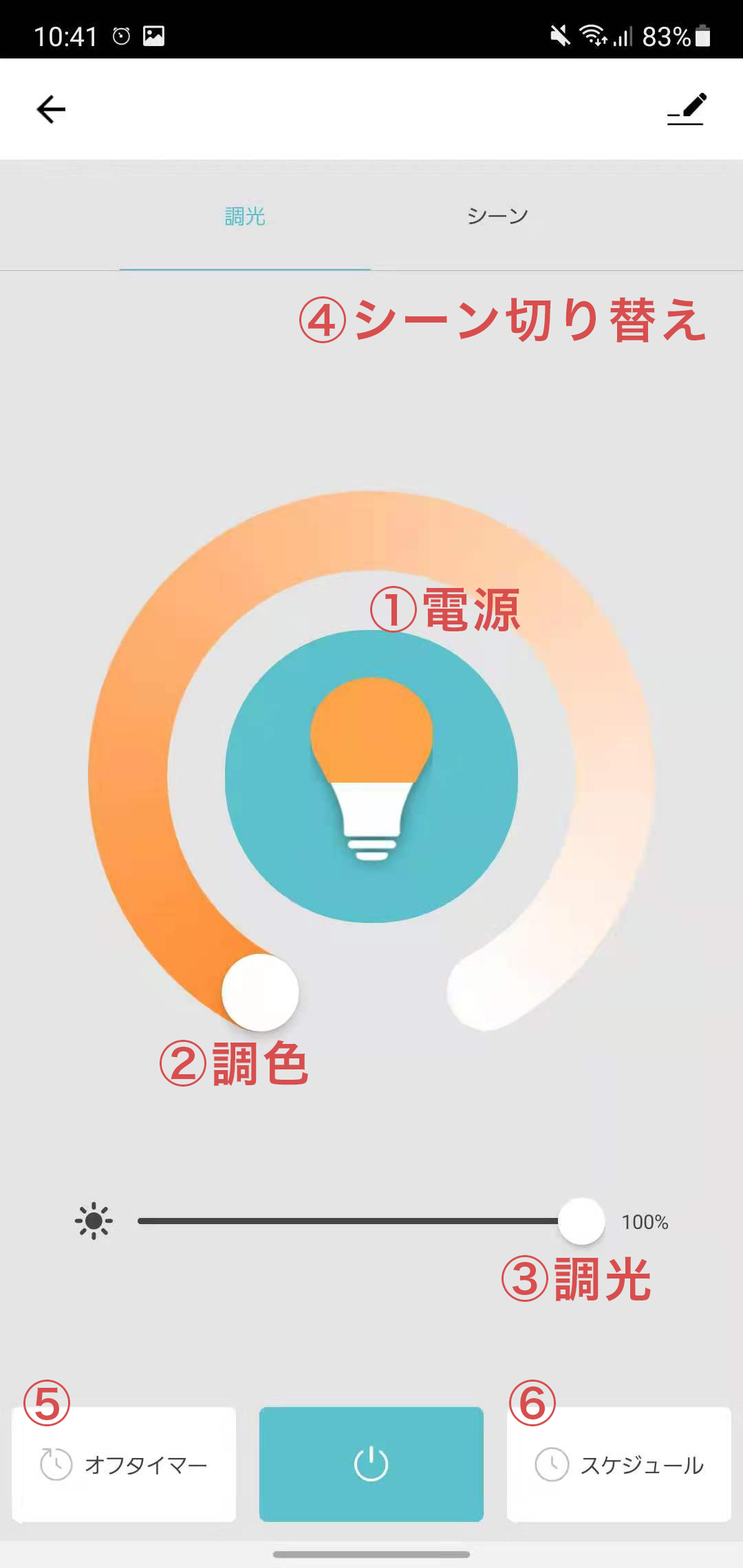
【照明の操作画面】 ① 照明のON/OFFが行えます。 2箇所で操作が可能です。 ② 光の色を電球色⇔昼光色へ操作頂けます。 ③ 明るさを調整頂けます。 ④ オフタイマー(何分後OFF)設定が行えます。 ⑤ スケジュール(決まった時間にON/OFF等)の設定が行えます。
05.複数デバイスのグループ化 複数のTOLIGO照明まとめて一画面で操作するための手順です。
STEP 01
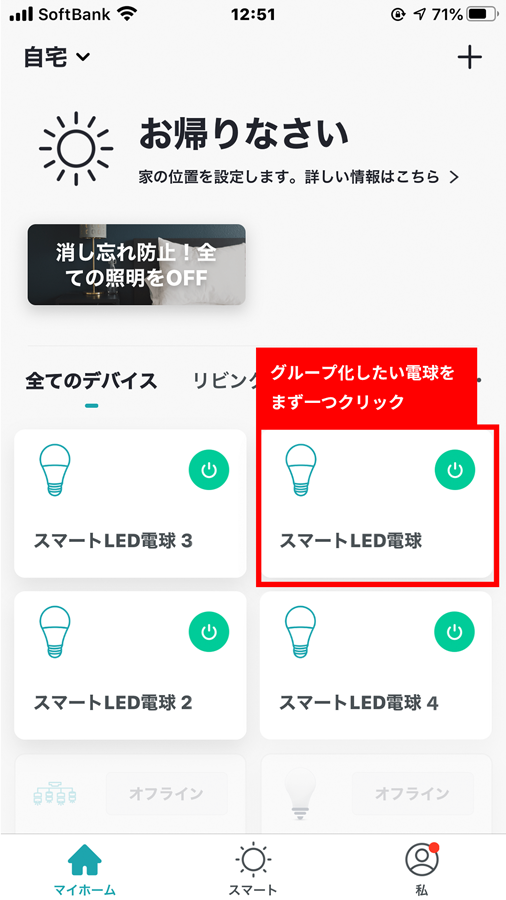
デバイスの一覧画面より、グループ化したいデバイスの一つをクリックし操作画面に移動します。
STEP 02
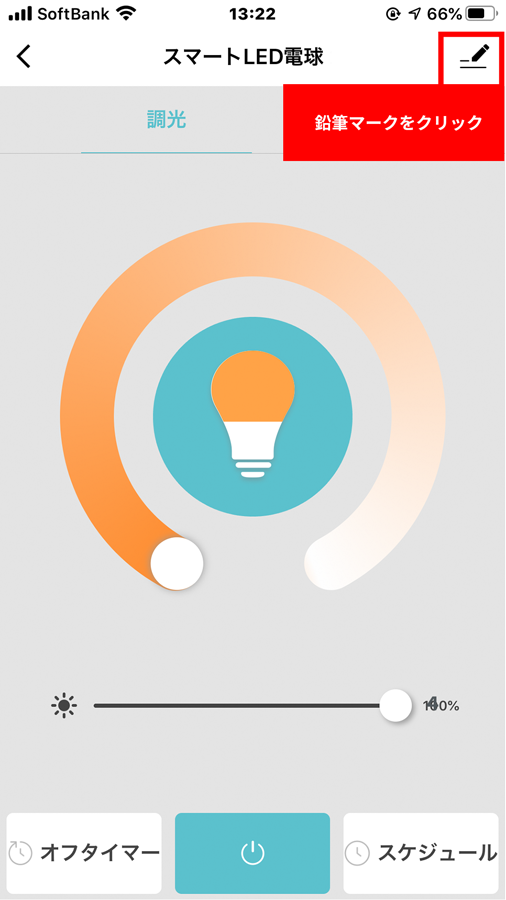
操作画面の右上の鉛筆マークを押します。
STEP 03
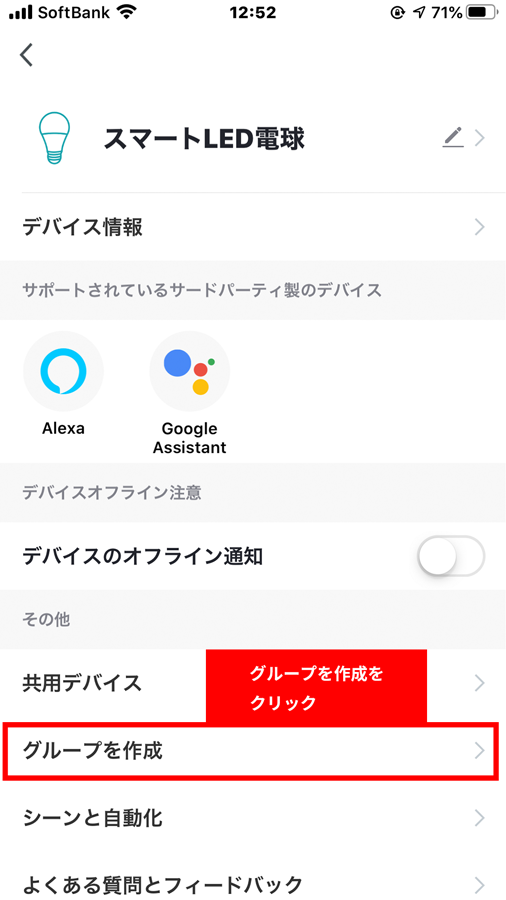
グループの作成を押します。
STEP 04
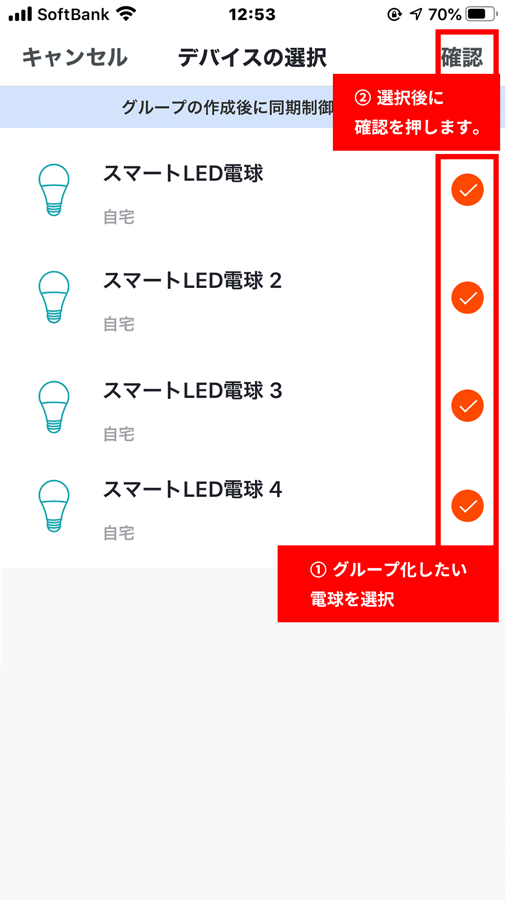
グループ化可能なデバイスが表示されますので、まとめたいデバイスを選択します。 選択後、右上の確認を押します。
STEP 05
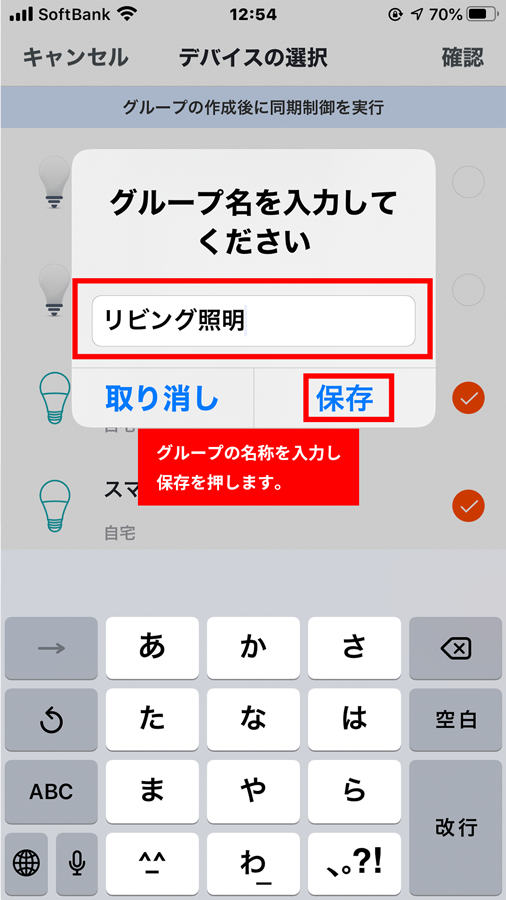
グループの名称を求められますので、 お好みの名称を入力し保存を押します。
STEP 06
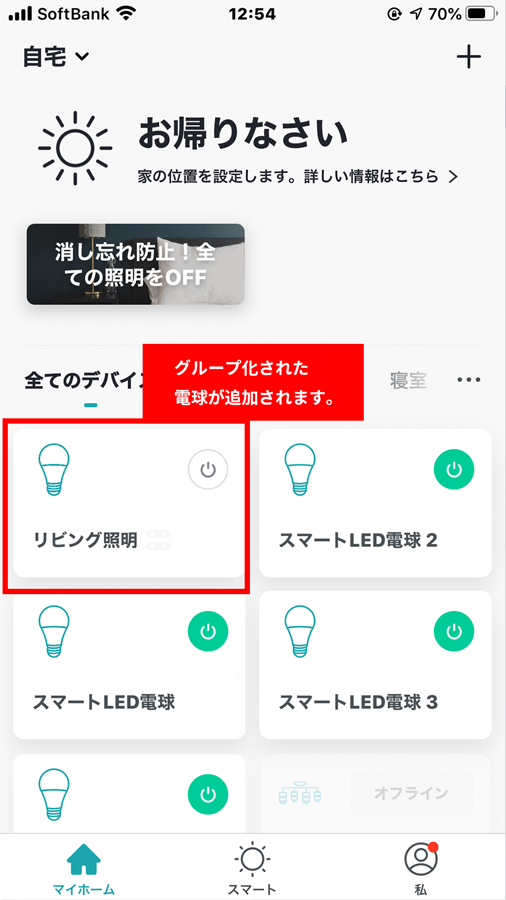
グループ化されたデバイスが、マイホーム画面に表示されましたら完了です。
STEP 07
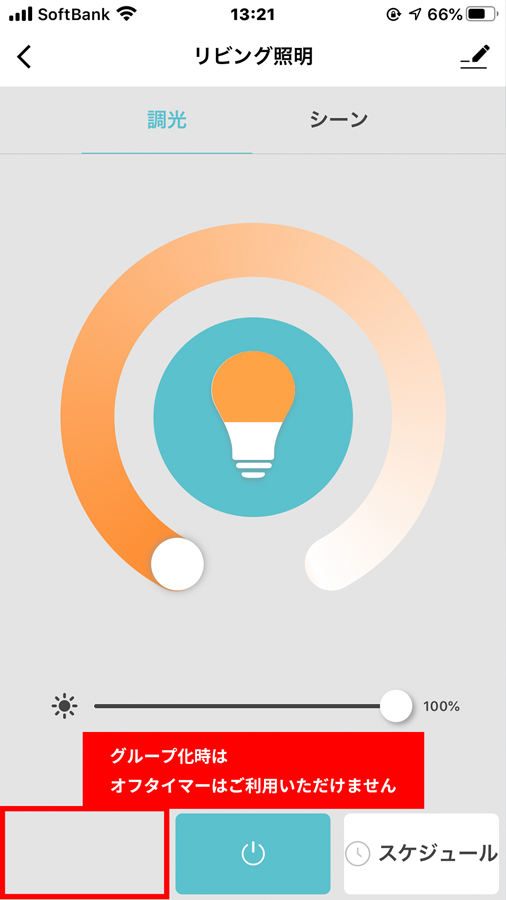
【ご注意下さい】 グループ化時は、左下のオフタイマーの機能は非対応となります。
その他の情報
WE ARE HERE TO HELP
困ったときも、
ひとつずつ、一緒に。
はじめての接続から、いつもの使い方まで。
お使いの製品に合わせてご案内します。